coorda tools – Bedienungsanleitung
1. Einleitung – Willkommen bei coorda tools
coorda tools sind Ihre Werkzeuge für jeden Tag: Termine und Aufgaben, Einkaufsliste und Vorräte, Rezepte, Reisen, Verträge, Rechner, Übersetzer, Wetter und vieles mehr – alles an einem Ort, im Browser, auf Handy, Tablet und Computer. Sie müssen nichts installieren. Wer möchte, legt coorda tools auf den Startbildschirm und öffnet sie dann wie eine App.
Die Idee: Schränke mit Schubladen
Viele kleine Programme für den Alltag wissen nichts voneinander. Bei coorda tools ist das anders. Alles ist geordnet wie in einem gut eingerichteten Haus: Es gibt Schränke für die grossen Lebensbereiche, und in jedem Schrank Schubladen für die einzelnen Dinge. Der Schrank „Haushalt“ zum Beispiel enthält Inventar, Einkaufsliste, Bestand und Wunschliste.
Die Schubladen arbeiten zusammen:
- Ein Rezept setzt die fehlenden Zutaten mit einem Tipp auf die Einkaufsliste.
- Was im Inventar knapp wird, kommt auf die Einkaufsliste.
- Ein gekaufter Wunsch wandert mit Garantie in den Bestand.
- Geburtstage kommen von selbst aus Familie und Kontakten.
- „Heute“ sammelt alles, was fällig ist – aus allen Schubladen.
Die 9 Schränke auf einen Blick
| Schrank | Was drin ist |
|---|---|
| 📅 Planer | Heute, Termine, Aufgaben, Geburtstage, Notizen |
| 👥 Persönliches | Kontakte, Familie, Geschenkideen, Tiere |
| 🏠 Haushalt | Inventar, Einkaufsliste, Bestand, Wunschliste |
| 🍳 Küche & Garten | Rezepte, Garten, Pflanzliste |
| 🚗 Fahrzeuge | Meine Fahrzeuge, Service & Termine |
| ✈️ Freizeit & Reisen | Reisen, Reiseziele, Packliste, Tickets |
| 🧰 Nützliches | Rechner, Umrechner, Übersetzer, Mein Standort, Dateien, Verträge |
| 🛟 Alltagshelfer | Uhr, Diktiergerät, Video, Scanner, Licht & Lupe, Kompass & mehr |
| 🔐 Verschlüsselt | Tresor, Haushaltsbuch, Medikamente, Ausweise, Verfügungen |
Dazu kommt das Wetter mit Unwetterwarnungen und Wettermeldungen von Menschen vor Ort.
Was coorda tools besonders macht
- Teilen pro Schublade: Die Einkaufsliste mit Ihrem Partner, die Wunschliste mit der Familie – die andere Person sieht nur diese eine Schublade, sonst nichts.
- Ein Konto für alles: Mit Ihrem coorda-Konto nutzen Sie coorda tools und alle anderen coorda-Dienste.
- Aus Europa: In Frankreich entwickelt, Server in Deutschland, kein Verkauf von Daten, keine Werbung nach Ihren Einträgen.
- Wirklich privat, wo es darauf ankommt: Der verschlüsselte Schrank wird auf Ihrem Gerät verschlüsselt – nicht einmal coorda kann ihn lesen.
- In Ihrer Sprache: Deutsch, Englisch, Französisch, Spanisch, Portugiesisch, Italienisch, Niederländisch und Griechisch. Geteilte Einträge können automatisch übersetzt werden.
- Sofort ausprobieren: Fast alle Werkzeuge laufen 14 Tage ohne Konto, direkt auf Ihrem Gerät.
Für wen
Für alle, die ihren Alltag ordnen möchten, ohne fünf verschiedene Apps zu brauchen: Familien, Paare, Wohngemeinschaften, Reisende, Gartenfreunde, Vereinsmenschen – und ebenso Firmen und Teams: eine gemeinsame Einkaufsliste fürs Büro, Aufgaben und Termine im Team, Verträge, Geräte und Fahrzeuge der Firma an einem Ort, jede Schublade nur für die Mitarbeitenden freigegeben, die sie brauchen. Und für alle, die Wert darauf legen, dass ihre Daten in Europa bleiben.
Hinweis: coorda tools sind zurzeit eine Beta-Version. Wenn Ihnen etwas auffällt, melden Sie es bitte über „🐞 Fehler melden“ im Menü – so werden die Werkzeuge für alle besser.
2. Erste Schritte
2.1 coorda tools öffnen
Rufen Sie coorda.me/tools im Browser auf – auf dem Handy, dem Tablet oder dem Computer. Auf der Einstiegsseite sehen Sie alle Schränke, die Preise und die häufigen Fragen.
Als App auf den Startbildschirm legen:
- iPhone / iPad (Safari): Teilen-Symbol antippen → „Zum Home-Bildschirm“.
- Android (Chrome): Menü ⋮ → „Zum Startbildschirm hinzufügen“ oder „App installieren“.
- Computer (Chrome, Edge): Symbol „Installieren“ rechts in der Adressleiste.
2.2 Ohne Konto ausprobieren – 14 Tage
Tippen Sie auf „Ausprobieren ohne Konto“. Fast alle Werkzeuge stehen sofort bereit. Ihre Einträge bleiben nur auf diesem Gerät.
- Oben zeigt ein Balken, wie viele Testtage noch bleiben. Am 10. Tag erinnert Sie coorda tools daran.
- Nach 14 Tagen können Sie Ihre Einträge noch 30 Tage lesen, aber nichts Neues mehr eintragen. Danach werden sie vom Gerät gelöscht.
- Wenn Sie die Browserdaten löschen, sind die Testeinträge sofort weg.
- Übersetzer und coorda KI: 3 Fragen am Tag.
- Teilen, Wettermeldungen, Speicher in der Cloud und der verschlüsselte Schrank brauchen ein Konto.
2.3 Kostenlos registrieren
- Tippen Sie auf „Gratis registrieren“.
- Geben Sie Name oder Spitzname, E-Mail-Adresse und ein Passwort mit mindestens 8 Zeichen ein.
- Auf dem Handy fragt der Browser einmal nach Ihrem Standort – daraus wird nur das Land Ihrer coorda ID bestimmt. Am Computer geht es auch ohne Standort; das Land wird später beim ersten Aufruf auf dem Handy festgelegt.
- Bestätigen Sie die Nutzungsbedingungen und die Datenschutzerklärung und tippen Sie auf „Konto erstellen“.
Sie können sofort loslegen. Alles, was Sie im Testmodus eingetragen haben, wird in Ihr Konto übernommen und erscheint auf allen Ihren Geräten.
2.4 E-Mail bestätigen – innerhalb von 3 Tagen
Wir schicken Ihnen einen 6-stelligen Code und einen Link. Geben Sie den Code ein oder tippen Sie auf den Link.
- Der Code gilt die vollen 3 Tage.
- „Neuen Code senden“ schickt einen neuen – der alte gilt dann nicht mehr.
- Ohne Bestätigung pausieren nach 3 Tagen das Teilen und neue Einträge, bis Sie bestätigt haben.
2.5 Anmelden auf einem weiteren Gerät
Öffnen Sie coorda.me/tools, tippen Sie auf „Anmelden“ und melden Sie sich mit derselben E-Mail-Adresse und demselben Passwort an – es ist dasselbe coorda-Konto wie für alle coorda-Dienste. „Passwort vergessen?“ schickt Ihnen einen Link, um ein neues festzulegen.
3. Die Bedienung – überall gleich
In allen Schränken und Schubladen funktioniert die Bedienung gleich. Wer eine Schublade kennt, kennt alle.
3.1 Die Kopfzeile
Oben sehen Sie links und rechts je drei Knöpfe, in der Mitte den Namen des Schranks, in dem Sie sich gerade befinden.
| Knopf | Was er tut |
|---|---|
| 👤 | Mein coorda: Ihr Konto, Ihr Plan, Ihre Daten |
| ? | Kurze Hilfe: so funktionieren coorda tools |
| 🔍 | Suche über alle Schubladen |
| 🔔 | Mitteilungen, z. B. eine neue Freigabe oder eine Erinnerung |
| Ihre Initialen | Ihr Profil, Abmelden |
| ☰ | Menü: alle Schränke, alle coorda-Dienste, Sprache, Darstellung, Farbe, Fehler melden |
3.2 Die Übersicht
Die Startseite zeigt eine Begrüssung, die Kacheln aller Schränke und das Wetter. Ein Tipp auf eine Kachel öffnet den Schrank.
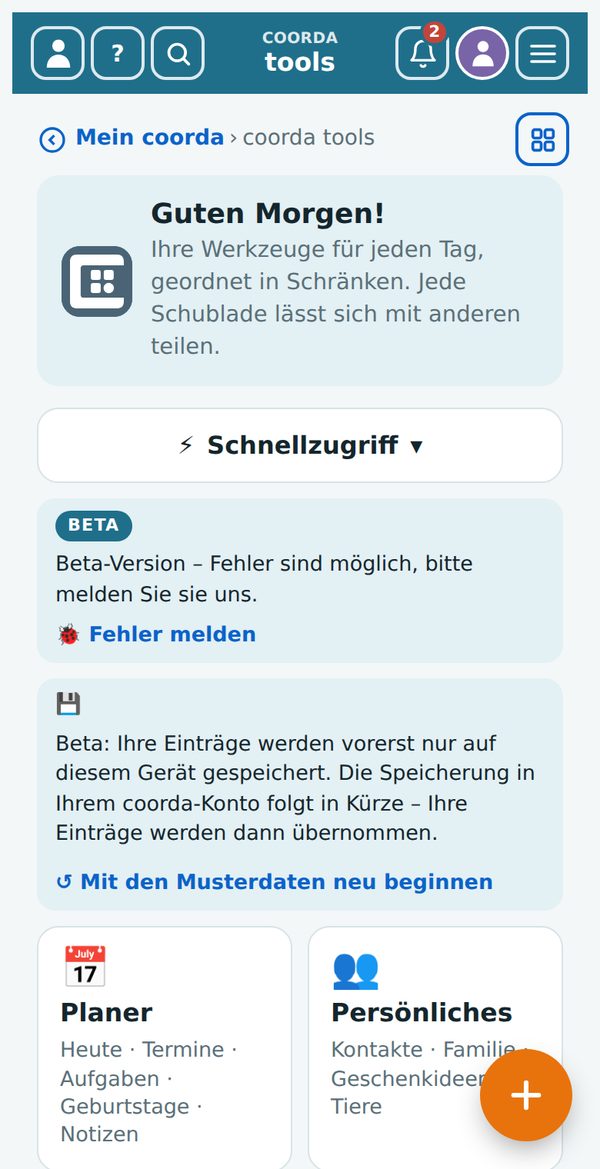
Unter der Begrüssung öffnet „⚡ Schnellzugriff“ eine Liste aller Schubladen – wahlweise nach Schränken oder von A bis Z. Das Zeichen rechts zeigt, was Sie nutzen können (siehe 3.12).
3.3 Der Pfad unter der Kopfzeile
Unter der Kopfzeile sehen Sie immer, wo Sie sind, zum Beispiel: Übersicht › Planer › Notizen. Jeder Teil ist ein Link – ein Tipp auf „Übersicht“ bringt Sie zurück zur Startseite, ein Tipp auf „Planer“ zum Schrank.
Ganz rechts in dieser Zeile sitzt der Knopf ⊞ Alle Schubladen. Er öffnet von jeder Seite aus alle Schubladen als Kacheln, nach Schränken geordnet – ein Tipp öffnet die Schublade. Oben steht „🏠 Übersicht“, die Schublade, in der Sie gerade sind, ist blau umrandet.
3.4 Schublade wechseln
Im Schrank sehen Sie oben die Reiter seiner Schubladen. Tippen Sie auf einen Reiter, um die Schublade zu öffnen.
3.5 Neuer Eintrag – der orange „+“-Knopf
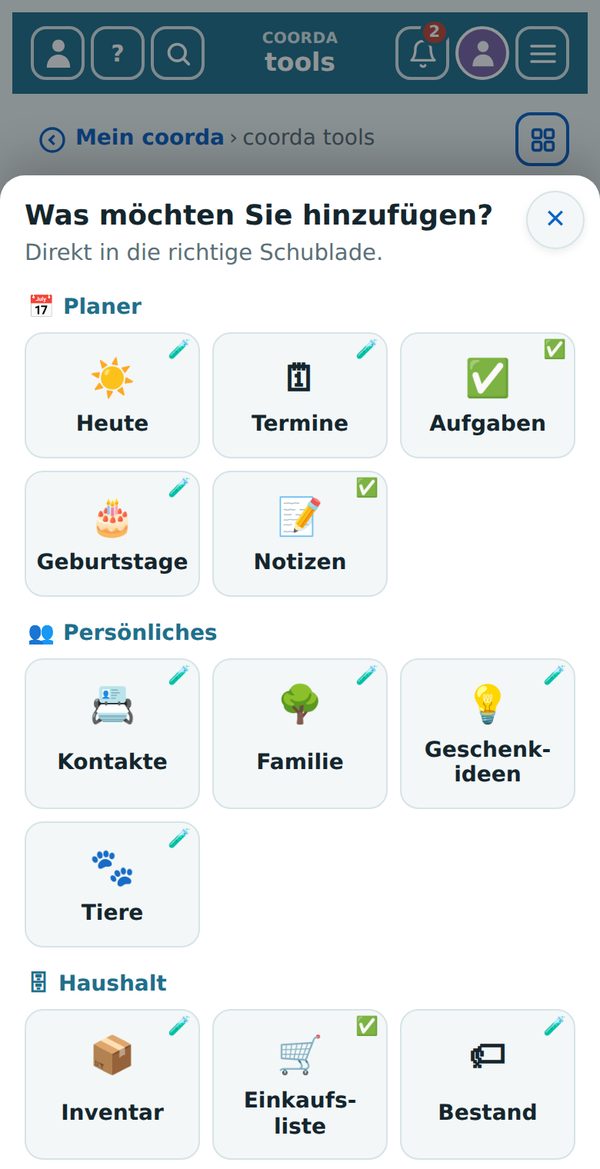
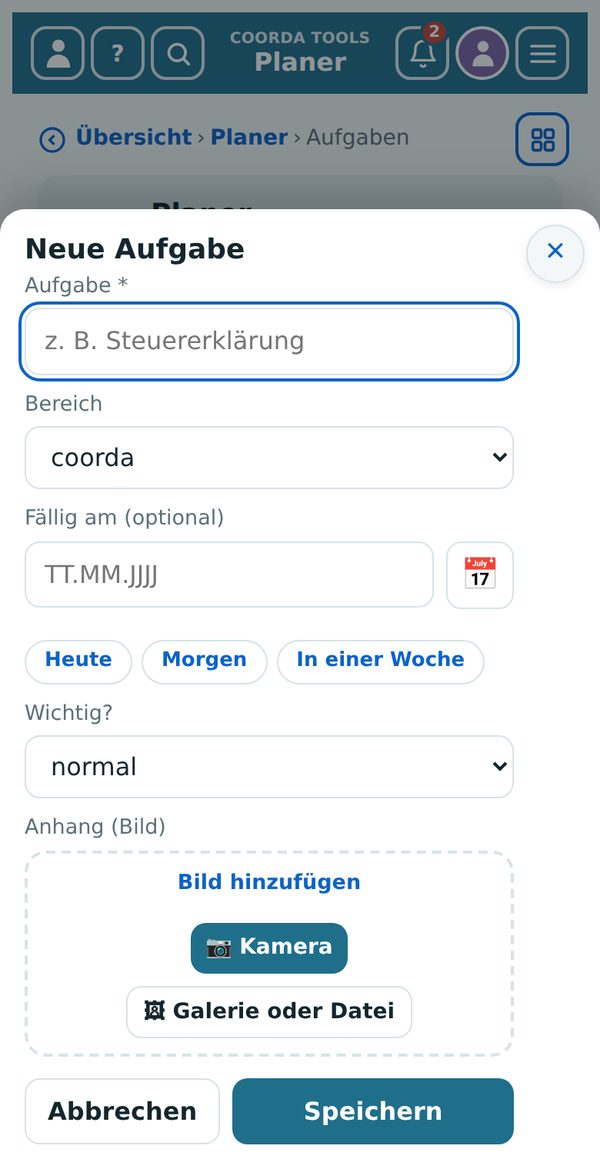
Unten rechts sitzt auf jeder Seite der grosse orange +-Knopf. In einer Schublade öffnet er das Formular für einen neuen Eintrag dort. Auf der Übersicht und in „Heute“ zeigt er alle Schubladen als Kacheln, nach Schränken geordnet: Ein Tipp öffnet die Schublade und gleich das Formular für den neuen Eintrag.
3.6 Bearbeiten und löschen
- Tippen Sie auf einen Eintrag oder auf ✎, um ihn zu bearbeiten.
- Fast überall öffnet ein Tipp auf eine Zeile den Eintrag – in „Heute“, bei Geburtstagen, Reisen, Buchungen, im Serviceheft und im Tiertagebuch.
- Unten in jedem Bearbeitungsformular steht „🗑 Eintrag löschen“. Sie werden noch einmal gefragt, bevor wirklich gelöscht wird.
- Gelöschte Einträge liegen 30 Tage im Papierkorb, danach sind sie endgültig weg.
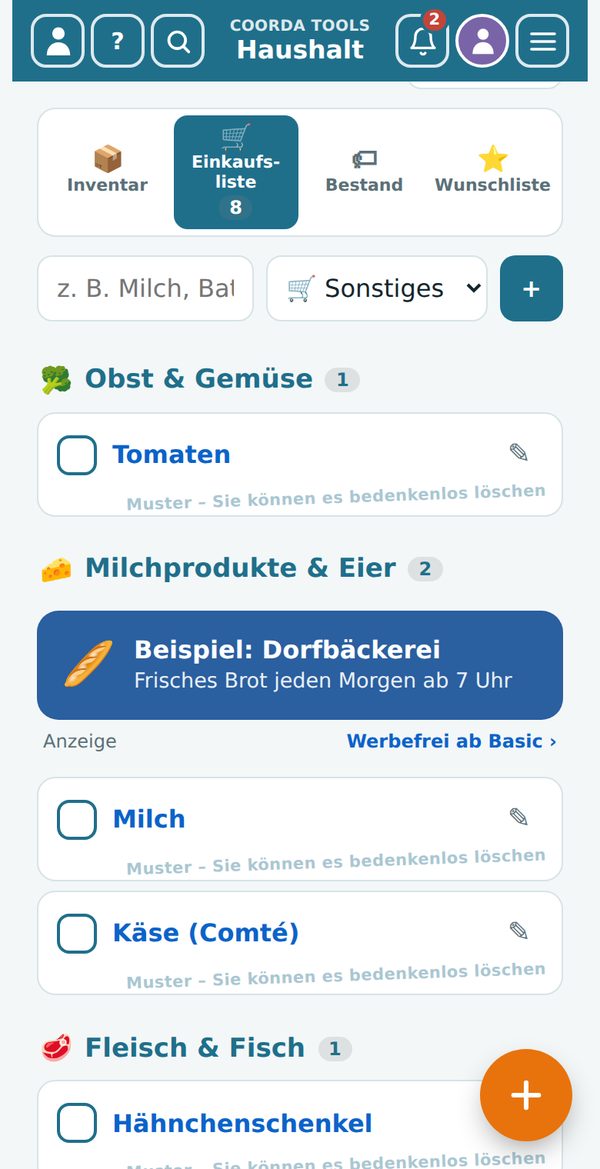
- Einträge mit dem Hinweis „Muster – Sie können es bedenkenlos löschen“ sind Beispiele. Sie zeigen, wie eine Schublade aussieht, und dürfen gelöscht werden.
3.7 Fenster schliessen
Jedes Fenster hat oben rechts ein ✕. Auf dem Handy schliesst auch die Zurück-Taste des Telefons das Fenster.
3.8 Teilen – Schublade für Schublade
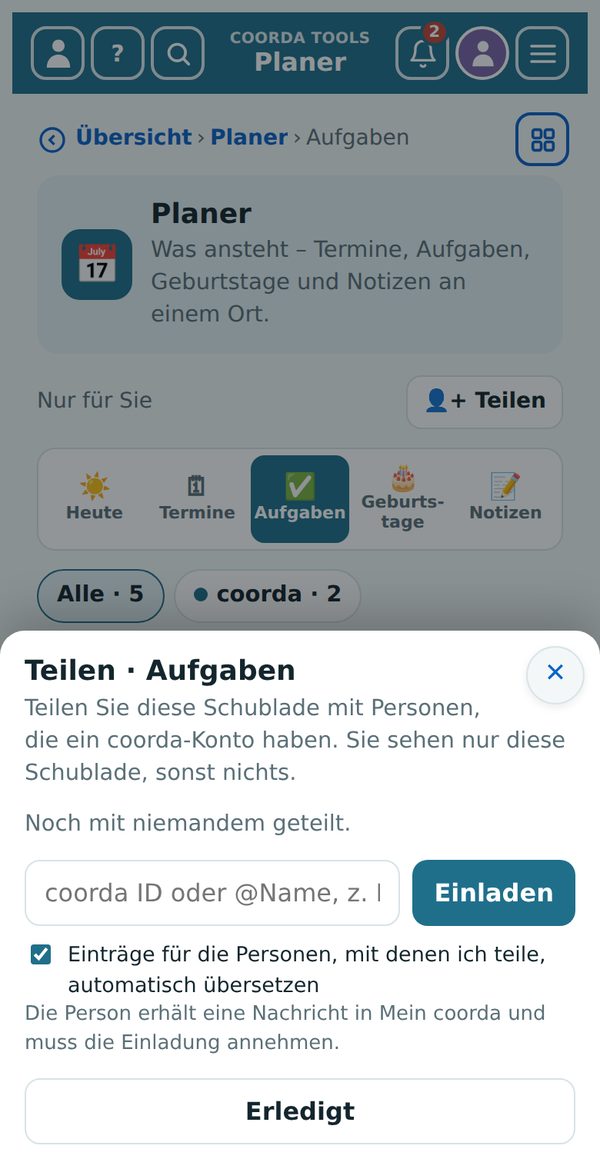
Direkt unter dem Titel jedes Schranks steht, ob die Schublade „Nur für Sie“ ist oder mit wem sie geteilt wird, daneben der Knopf „👤+ Teilen“.
- Tippen Sie auf „👤+ Teilen“.
- Geben Sie die coorda ID, den @Namen oder die E-Mail-Adresse der Person ein und tippen Sie auf „Einladen“.
- Auf Wunsch: Häkchen bei „Einträge automatisch übersetzen“ – dann sieht die andere Person alles in ihrer Sprache. Die Person bekommt eine Nachricht in Mein coorda und muss die Einladung annehmen.
Die Person sieht nur diese eine Schublade. Sie können eine Freigabe jederzeit beenden. Geteilte Einträge können automatisch in die Sprache der anderen Person übersetzt werden. Den verschlüsselten Schrank kann man nicht teilen.
3.9 Suchen
Die Lupe 🔍 in der Kopfzeile durchsucht alle Schubladen auf einmal – zum Beispiel nach „Maria“, „Olivenöl“ oder „Reisepass“. Der verschlüsselte Schrank wird nicht durchsucht.
3.10 Sprache, Darstellung und Farbe
Im Menü ☰ wählen Sie die Sprache (8 Sprachen), hell, dunkel oder automatisch, und das Farbthema.
3.11 Weitere Pfeile
Der blaue Pfeil im Kreis führt überall zu weiteren Informationen, zum Beispiel vom Wetter zur Vorhersage oder in „Heute“ zum Eintrag in seiner Schublade.
3.12 Die Zeichen auf den Kacheln
Im Schnellzugriff und auf den Kacheln von „+“ und „⊞“ zeigt ein kleines Zeichen, was Sie in Ihrem Plan nutzen können:
| Zeichen | Bedeutung |
|---|---|
| ✅ | erlaubt |
| 🧪 | in der Testphase erlaubt |
| 📊 | eingeschränkte Nutzung (Kontingent) – z. B. eine Anzahl Übersetzungen pro Monat oder Speicherplatz |
| 🔒 | verschlüsselt – Testphase |
| ⛔ | in Ihrem Plan nicht enthalten |
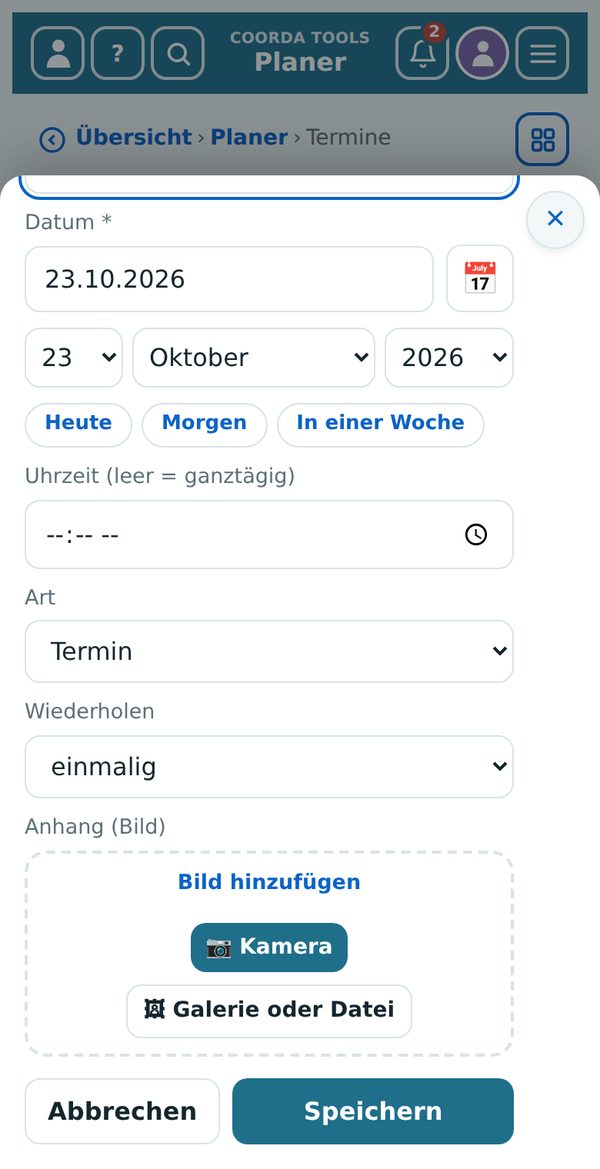
3.13 Datum eingeben
Datumsfelder sind normale Textfelder: Tippen Sie das Datum als TT.MM.JJJJ ein. Angenommen werden auch 3.4.1950, 03/04/1950, 03-04-1950 und 1950-04-03 – beim Verlassen des Feldes wird daraus 03.04.1950. Ein ungültiges Datum (zum Beispiel der 31.02.) wird rot markiert und nicht gespeichert.
- 📅 neben dem Feld öffnet die Auswahl aus drei Listen: Tag · Monat · Jahr. So erreichen Sie auch frühe Jahre schnell. Bei Geburt, Tod und Geburtstag reichen die Jahre bis 1850 zurück, ein Datum in der Zukunft ist dort nicht möglich.
- Heute · Morgen · In einer Woche: Bei Terminen, Aufgaben und anderen kurzfristigen Daten setzen diese drei Knöpfe das Datum mit einem Tipp.
4. Die Schränke im Einzelnen
Bei jeder Schublade steht, was sie kann, wie Sie sie benutzen und welche Tipps sich lohnen. (frei) heisst: im Gratis-Konto enthalten. (Plus) heisst: mit coorda Plus.
4.1 📅 Planer
Was ansteht – Termine, Aufgaben, Geburtstage und Notizen an einem Ort.
Heute (Plus) – Ihr Tagesüberblick. „Heute“ sammelt aus allen Schubladen, was heute und in dieser Woche ansteht: Termine, Aufgaben, Geburtstage mit Ihrer Geschenkidee, Reisen, Tickets, ablaufende Verträge und Ausweise, Termine Ihrer Tiere, Garantien und Fahrzeug-Services. Der blaue Pfeil im Kreis führt zum Eintrag in seiner Schublade.
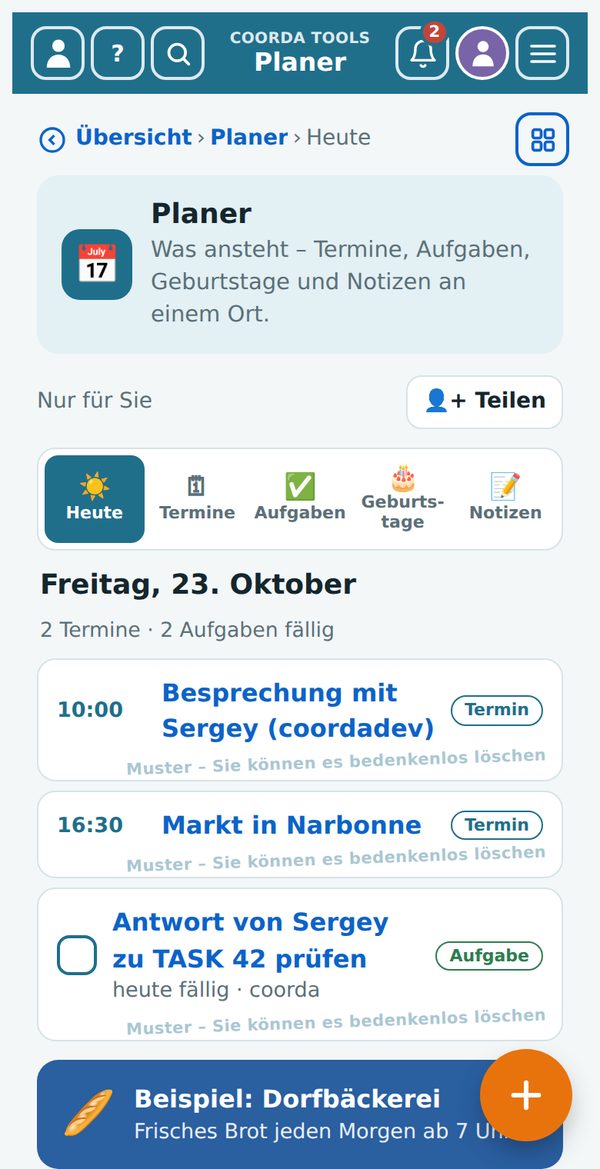
Termine (Plus) – Termine und Ereignisse der nächsten 30 Tage, gleich auf Handy und Computer.
- „+ Neuer Termin“ antippen.
- Titel, Datum, Uhrzeit und auf Wunsch Ort und Erinnerung eintragen.
- Speichern.
Aufgaben mit Datum erscheinen hier ebenfalls.
Aufgaben (frei) – Aufgaben mit Bereich und Fälligkeitsdatum. Tippen Sie auf den Kreis vor einer Aufgabe, um sie abzuhaken. Erledigte Aufgaben finden Sie unter „▸ Erledigt“.
Geburtstage (Plus) – Hier tragen Sie nichts ein: Die Geburtstage kommen von selbst aus Familie und Kontakten. So steht jedes Datum nur einmal im System. Ist eine Geschenkidee notiert, erinnert „Heute“ rechtzeitig daran. Verstorbene erscheinen unter 🕯️ Gedenktage mit dem Tag ihres Todes, sofern er weniger als 30 Jahre zurückliegt – mit derselben Erinnerungswahl; „keine Erinnerung“ blendet den Gedenktag in „Heute“ aus. Ein Tipp auf eine Zeile öffnet die Person: aus der Familie mit allen Angaben, aus den Kontakten mit aufgeklappter Karte.
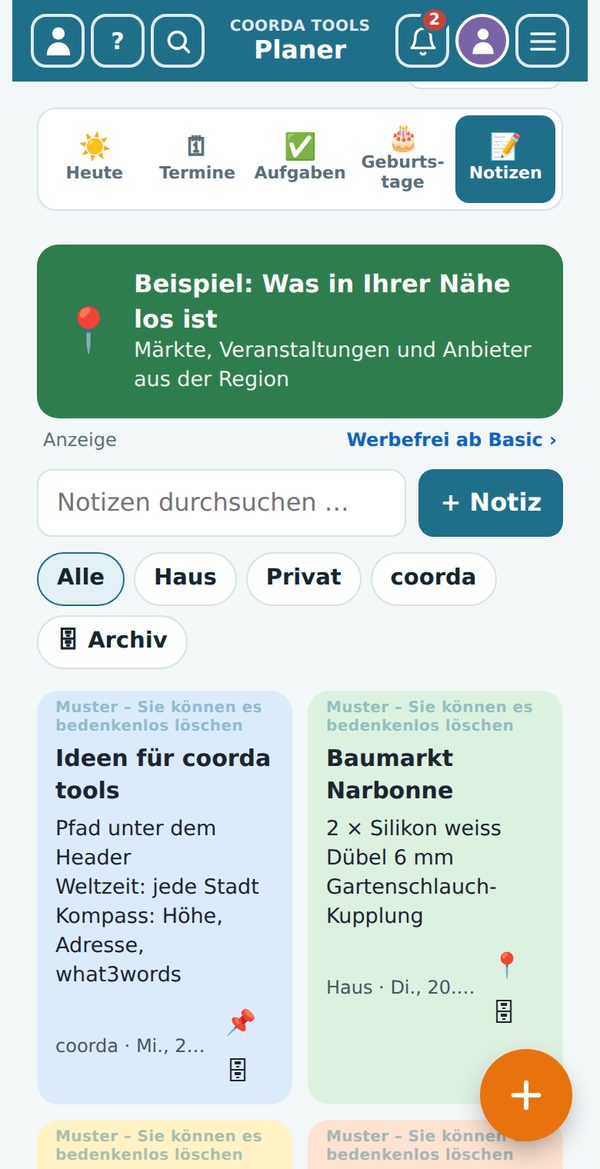
Notizen (frei) – Ihre Notizen nach Projekten geordnet.
- „+ Notiz“ legt eine neue Notiz an; wählen Sie Projekt und Farbe.
- 📌 heftet eine Notiz oben an, das Archiv nimmt erledigte auf.
- Das Suchfeld findet jede Notiz, die Projekt-Pillen filtern.
- Die ganze Schublade teilen Sie mit „👤+ Teilen“.
4.2 👥 Persönliches
Adressbuch, Familie, Geschenkideen und Tiere.
Kontakte (Plus) – Ihr Adressbuch. Kontakte mit 🔗 sind mit einer coorda ID verknüpft: Name und Adresse aktualisieren sich dann von selbst. Die Telefonnummer sehen Sie nur, wenn die Person sie für Sie freigibt.
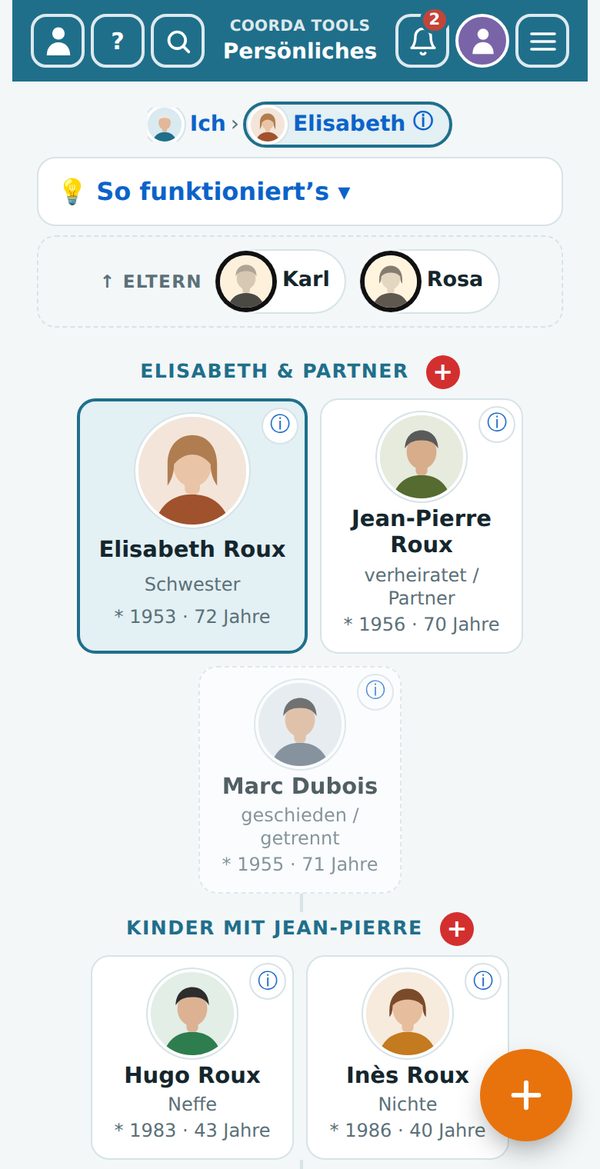
Familie (Plus) – Ihre Verwandtschaft mit Namen, Adressen, Geburtsdaten und Bildern. Oben wählen Sie „🌳 Verwandtschaft“, „☰ Liste“ oder „📷 Familienfotos“.
- Verwandtschaft: Sie sehen immer eine Familie auf einmal – die Person in der Mitte (blau umrandet) mit ihren Partnern, darunter die Kinder, oben klein die Eltern. Tippen Sie auf eine Person, rückt sie in die Mitte. Die Zeile oben (Ich › …) zeigt Ihren Weg zurück; „💡 So funktioniert’s“ erklärt alles kurz.
- Rotes +: Auf jeder Ebene fügen Sie direkt einen Elternteil, Partner, ein Kind oder ein Tier hinzu – die Verknüpfung wird automatisch gesetzt.
- Beziehung: Wählen Sie sie aus der Liste, immer aus Ihrer Sicht (verheiratet, geschieden, Vater, Schwiegermutter, Stiefkind …). In den Auswahllisten stehen hinter jedem Namen Beziehung und Geburtsjahr – so verwechseln Sie niemanden mit gleichem Namen.
- Angaben: Geburts- und Sterbeort, Begräbnisstätte, volle Adresse, freie Bemerkungen und mehrere Bilder (☒ = Avatar). ⓘ auf einer Karte zeigt alles auf einen Blick.
- Verstorbene erhalten einen schwarzen Ring und – wenn weniger als 30 Jahre her – einen Gedenktag im Planer.
- „🗑 Verwandtschaft leeren“ unten entfernt alle Personen ausser Ihnen.
Familienmitglieder mit coorda-Konto verknüpfen sich selbst und bestimmen, welche ihrer Daten Sie sehen.
Geschenkideen (Plus) – Ideen pro Person, nur für Sie sichtbar. Tippen Sie auf den Status, um ihn weiterzuschalten: Idee → gekauft → verschenkt.
Tiere (Plus) – Ihre Tiere mit Tierarzt, Pflege, Futter und Tagebuch. Wiederkehrende Pflege (Impfung, Entwurmung, Krallen) haken Sie mit „Erledigt“ ab; der nächste Termin wird berechnet. Im Tagebuch halten Sie Besuche beim Tierarzt, Anschaffungen und Besonderes fest: „+ Eintrag“ mit Datum, Kosten und Foto; ein Tipp auf einen Eintrag öffnet ihn zum Bearbeiten oder Löschen.
4.3 🏠 Haushalt
Inventar, Einkaufsliste, Bestand und Wunschliste – was knapp wird, kommt auf die Liste.
Inventar (Plus) – Vorräte zählen und Sammlungen ordnen (zum Beispiel CDs oder Schallplatten). Vorräte haben eine Menge und ein Minimum. Mit − und + zählen Sie mit. Fällt ein Vorrat unter das Minimum, kommt er auf die Einkaufsliste.
Einkaufsliste (frei) – nach Gruppen sortiert (Obst & Gemüse, Fleisch, Milchprodukte …) in der Reihenfolge Ihres Ladens. Im Laden haken Sie ab; wer die Liste mit Ihnen teilt, sieht es sofort.
Bestand (Plus) – Geräte und Produkte mit Seriennummer, Kaufdatum, Kaufpreis, Foto und Garantie. Das Garantieende erscheint 30 Tage vorher in „Heute“. Rechnung und Anleitung legen Sie in Dateien ab. Für die Versicherung lässt sich die Liste mit Kaufwerten als Übersicht drucken.
Wunschliste (Plus) – was Sie sich wünschen. Teilen Sie die Liste, zum Beispiel vor Ihrem Geburtstag: Andere können Wünsche reservieren, Sie sehen die Reservierungen nicht – die Überraschung bleibt. „Gekauft“ verschiebt den Artikel in den Bestand.
4.4 🍳 Küche & Garten
Ihre eigenen Rezepte, Garten und Pflanzen.
Rezepte (Plus) – Ihre eigenen Rezepte mit Foto. Das Formular hat zwei getrennte Teile:
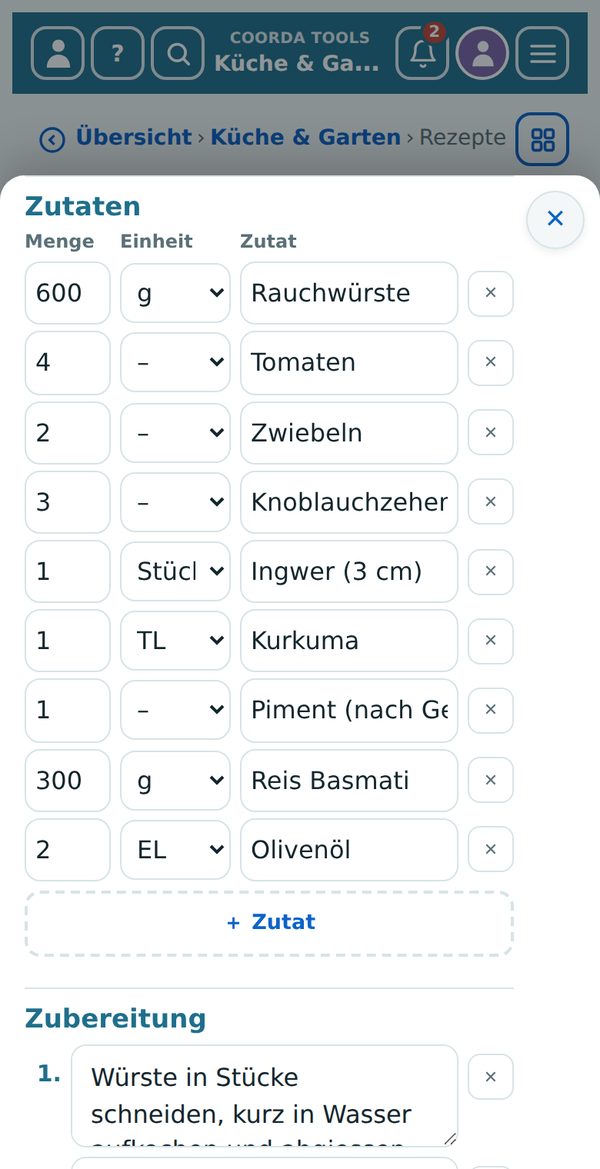
- Zutaten: jede Zutat eine Zeile mit Menge · Einheit · Zutat. Die Einheit wählen Sie aus der Liste (g, kg, ml, l, EL, TL, Stück, Prise, Bund, Tasse, Becher). „+ Zutat“ fügt eine Zeile an, Enter springt in die nächste.
- Zubereitung: jeder Arbeitsschritt ein eigenes, nummeriertes Feld; „+ Schritt“ fügt einen weiteren an.
- Fehlende Zutaten: Im Rezept hat jede Zutat ein Häkchen. Vorangehakt ist, was weder im Inventar noch auf der Einkaufsliste steht. Der Knopf „🛒 … angehakte Zutaten auf die Einkaufsliste“ übernimmt genau diese – passend zur gewählten Anzahl Portionen.
Beim Kochen hilft der Umrechner (Tasse, Cup, EL, TL).
Garten (Plus) – Beete, Arbeiten übers Jahr und Ernte. Die Arbeiten richten sich nach Monat und Klima. Mit „→ Aufgabe“ wird eine Arbeit zur Aufgabe im Planer.
Pflanzliste (Plus) – Ihre Pflanzen mit Standort, Pflege und Giessplan. „Gegossen“ setzt den Zähler zurück; fällige Pflanzen können als Erinnerung im Planer erscheinen.
4.5 🚗 Fahrzeuge
Auto, Motorrad, Velo – mit Service und Kontrollterminen.
Meine Fahrzeuge (Plus) – alle Daten Ihrer Fahrzeuge an einem Ort: Kennzeichen, Modell, Antrieb, Kilometerstand, Versicherung. Papiere wie Fahrzeugausweis und Versicherungskarte legen Sie in Dateien ab – unterwegs mit einem Tipp griffbereit. Bei einer Kontrolle zählt aber weiterhin das Original.
Service & Termine (Plus) – das Service-Heft: Wartung, Reifenwechsel, Contrôle technique / TÜV. „+ Eintrag ins Service-Heft“ erfasst, was gemacht wurde. Anstehende Termine erscheinen 30 Tage vorher in „Heute“. Werkstätten kommen aus Kontakte, Rechnungen aus Dateien. Ein Tipp auf einen anstehenden Termin öffnet das Fahrzeug mit allen Daten.
4.6 ✈️ Freizeit & Reisen
Reisen mit allen Buchungen, Reiseziele, Packlisten und Tickets.
Reisen (Plus) – jede Reise als Zeitleiste: Flug, Unterkunft, Mietwagen, Bahn und Eintritte, mit Buchungscode, Bestätigung als PDF und Erinnerungen (Online-Check-in, Stornofrist). Oben wählen Sie „Demnächst“ oder „Vergangen“. Teilen Sie eine Reise mit den Mitreisenden. Prüft auch, ob Ihr Ausweis am Reisedatum noch gültig ist.
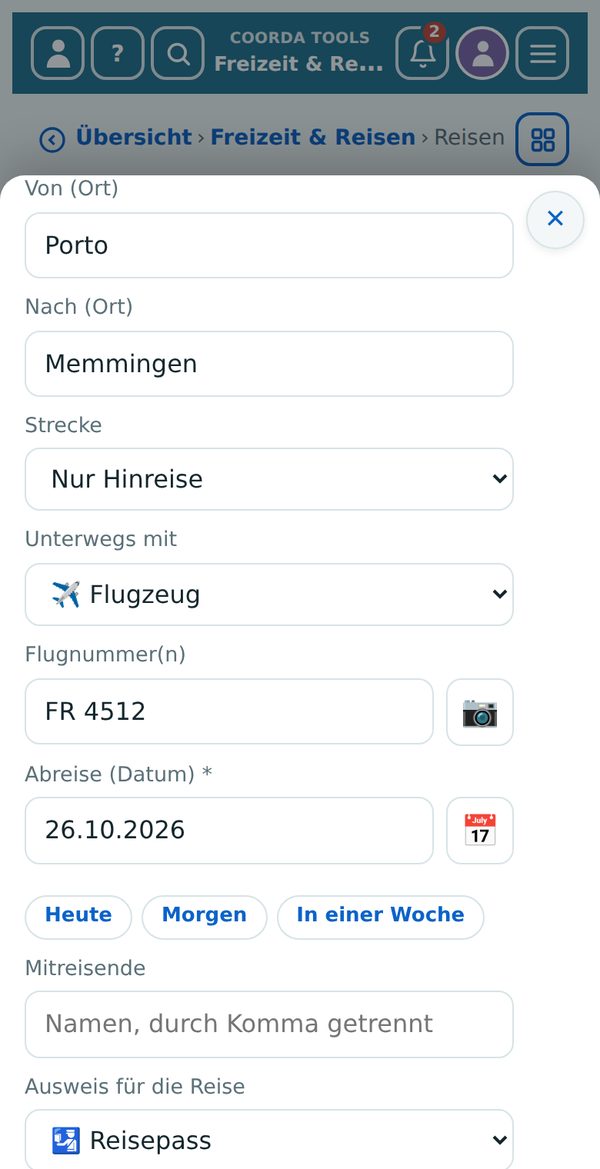
- Neue Reise: Name, Von (Ort) und Nach (Ort), dann die Strecke: „Hin und zurück“, „Hin und zurück (anderer Ort)“ mit „Zurück nach (Ort)“ oder „Nur Hinreise“. Dazu Unterwegs mit (Flugzeug, Auto, Zug, Bus, Schiff, Wohnmobil), Abreise und – ausser bei „Nur Hinreise“ – Rückkehr.
- Flugnummer(n): erscheint nur bei „Flugzeug“. 📷 daneben scannt das Ticket; coorda AI liest Flugnummer, Datum und Strecke aus.
- Kommentar: Platz für alles Weitere; in der Reise steht er als 💬-Feld.
- In der Liste steht zum Beispiel „✈️ Porto → Memmingen (FR 4512) · 26. Okt. 2026“. Ein Tipp auf die Kopfkarte einer Reise öffnet sie zum Bearbeiten, ein Tipp auf eine Buchung öffnet die Buchung.
Reiseziele (Plus) – Orte, die Sie einmal sehen möchten. Ein Tipp macht eine Reise daraus. Besuchte Orte bleiben mit Datum als Erinnerung. Ein Tipp auf eine Kachel öffnet die zugehörige Reise – gibt es noch keine, das Reiseziel zum Bearbeiten.
Packliste (frei) – Vorlagen zum Abhaken, zum Beispiel „Auto-Tour“ oder „Strand“. Nach der Reise tippen Sie auf „Alle zurücksetzen“ – beim nächsten Mal ist die Liste wieder vollständig. Vorlagen gibt es für Flugreise, Wochenende, Strand, Auto-Tour und 🌴 Jahresurlaub.
Tickets (Plus) – Konzert, Theater, Museum, Sport, Flug, Bus und Bahn, mit Sitzplatz und Ticket. Bild per Foto, Screenshot oder aus Dateien hinzufügen. Ein Tipp auf das Bild zeigt den QR-Code gross und hell – zum Scannen am Eingang, auch ohne Netz.
4.7 🧰 Nützliches
Rechner, Umrechner, Übersetzer, Standort, Dateien sowie Verträge und Abos. Hier steht auch das Wetter.
Rechner (frei) – Rechner und einfache Tabellen mit Formeln. Ein Tipp auf ein Ergebnis im Verlauf rechnet damit weiter. Am Computer funktioniert auch die Tastatur.
Umrechner (frei) – Zoll/cm, °F/°C, Meilen/km, Gallonen/Liter, Kochmasse und mehr. Beispiel: Ein Fernseher mit 55 Zoll misst 139,7 cm. Ein Tipp auf ein Ergebnis kopiert den Wert, zum Beispiel zum Einfügen in eine Nachricht.
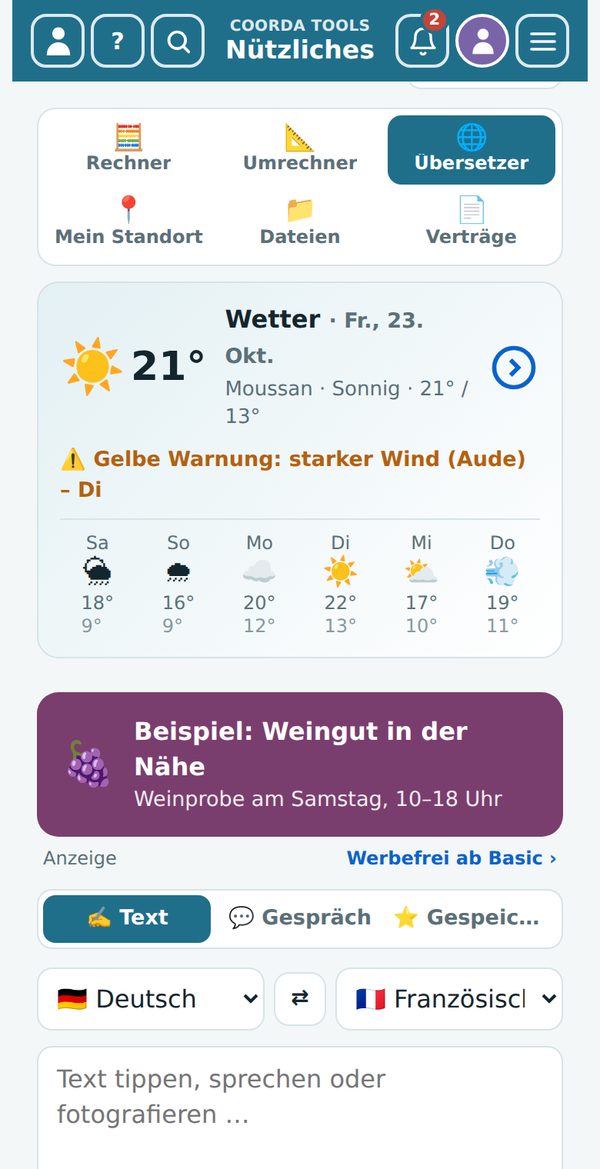
Übersetzer (frei) – Text, Sprache und Fotos (Speisekarten, Schilder, Formulare) übersetzen, mit coorda KI.
- „✍️ Text“: Text eingeben, Sprachen wählen, „Übersetzen“.
- „💬 Gespräch“: abwechselnd sprechen – praktisch im Gespräch mit jemandem im Ausland.
- „⭐ Gespeichert“: Ihre gemerkten Sätze.
Bis 2000 Zeichen pro Text und 50 Übersetzungen am Tag, nicht von Ihren coorda-KI-Fragen abgezogen. Der Verlauf bleibt nur bei Ihnen.
Mein Standort (frei) – alle GPS-Daten Ihres Geräts: Adresse, Koordinaten, Höhe, Genauigkeit, Plus Code. Nichts wird gespeichert, solange Sie nicht „Ort merken“ tippen. Praktisch: den geparkten Wagen merken und später mit „➜ Hin“ zurückfinden, oder die Position im Notfall teilen. Die Höhe vom Handy-GPS ist oft 10–30 m ungenau.
Dateien (Plus) – Dokumente und Fotos ablegen und schnell wiederfinden. Dateien lassen sich an Einträge anderer Schubladen hängen: Rechnung an ein Gerät im Bestand, Fahrzeugausweis an ein Fahrzeug, Foto an ein Beet.
Verträge (Plus) – Versicherung, Telefon, Strom, Miete, Bank, Mitgliedschaften, Abos – oder eine eigene Vertragsart. Der letzte Kündigungstag wird aus Laufzeit und Kündigungsfrist berechnet; „Heute“ erinnert 30 Tage vorher. „✉ Kündigung vorbereiten“ erstellt das Kündigungsschreiben.
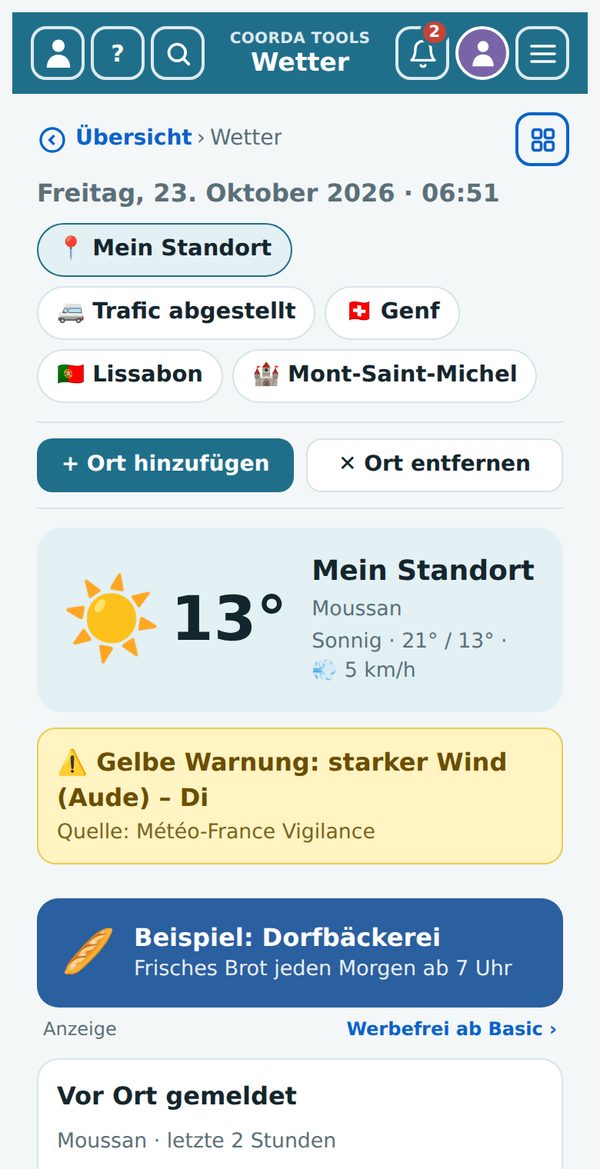
Wetter – die grosse Wetterkachel unter den Schränken und in „Nützliches“: aktuelles Wetter und Vorhersage für Ihren Standort und Ihre eigenen Orte, mit Unwetterwarnungen. Mit einem Konto können Sie selbst melden, wie das Wetter gerade bei Ihnen ist (von strahlender Sonne bis Sturm, mit Temperatur) – alle, die diesen Ort ansehen, sehen Ihre Meldung.
4.8 🛟 Alltagshelfer
Uhr, Timer, Wecker und Weltzeit, Diktiergerät, Video, Scanner, Taschenlampe, Lupe, Kompass und mehr.
Uhr (frei) – oben wählen Sie Uhr, Timer, Stoppuhr, Wecker oder Weltzeit. In der Weltzeit können Sie jede Stadt der Welt hinzufügen, die Zeitzone wird automatisch gewählt. Die „🌙 Nachttisch-Uhr“ hält den Bildschirm mit dunkler Anzeige an – Tippen schliesst sie.
Diktiergerät (Plus) – aufnehmen, abspielen und mit „✍️ Abschreiben“ von coorda KI in Text verwandeln lassen. „📝 → Notiz“ macht daraus eine Notiz. Aufnahmen zählen zu Ihrem Speicher.
Video (Plus) – kurze Videos bis 3 Minuten mit Datum, Uhrzeit und auf Wunsch GPS-Ort, zum Beispiel als Beweis bei einem Schaden oder einer Übergabe. „📷 Kamera“ starten, dann der rote Aufnahmeknopf.
Scanner (frei) – „QR & Strichcode“: Strichcodes von Vorräten direkt ins Inventar oder auf die Einkaufsliste scannen; QR-Codes öffnen Links, WLAN-Daten oder Tickets. „Dokument“: Seiten fotografieren und als PDF speichern.
Licht & Lupe (frei) – Taschenlampe über das Kameralicht (auf Android in Chrome) oder den weissen Bildschirm als Licht (auch auf dem iPhone); die Lupe vergrössert über die Kamera.
Kompass & mehr (frei)
- Kompass: „Kompass starten“, Handy flach halten. Darunter stehen Ort, GPS-Koordinaten, Höhe und – sofern verfügbar – die 3-Wort-Adresse.
- Wasserwaage: „Wasserwaage starten“, Handy flach auf die Fläche legen – die Blase in der Mitte heisst waagrecht. Auf dem iPhone fragt der Browser einmal um Erlaubnis.
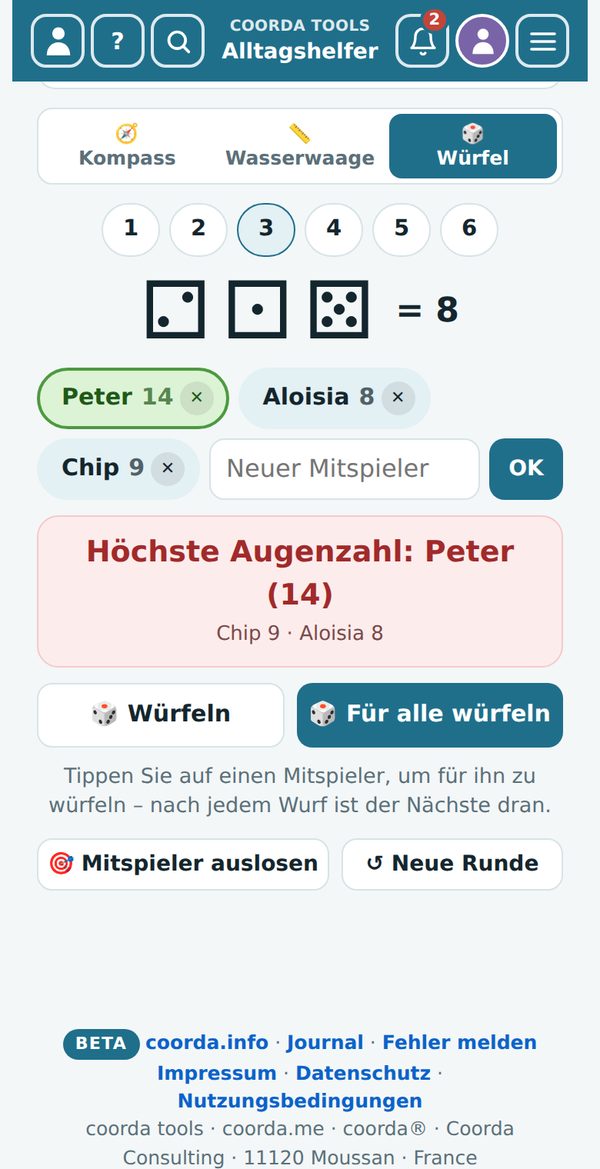
- Würfel: Anzahl Würfel (1–6) wählen. Mitspieler mit Name und „OK“ hinzufügen; ✕ entfernt einen. Tippen Sie auf einen Mitspieler (grün), dann würfelt „Würfeln“ für ihn – danach ist automatisch der Nächste dran. „Für alle würfeln“ würfelt für alle auf einmal. Das rote Feld zeigt die höchste Augenzahl, darunter die anderen. „Mitspieler auslosen“ wählt zufällig einen Namen (wer kocht heute?), „↺ Neue Runde“ setzt alle Summen zurück.
5. 🔐 Der verschlüsselte Schrank
Ende-zu-Ende verschlüsselt: Diese Daten werden nur auf Ihrem Gerät ver- und entschlüsselt. Nicht einmal coorda kann sie lesen.
5.1 Die Schubladen
- Tresor – Passwörter und Zugänge.
- Haushaltsbuch – Einnahmen, Ausgaben und Kontostände, ohne Verbindung zur Bank.
- Medikamente – Medikamente und Einnahmeplan.
- Ausweise – Reisepass, Identitätskarte, Führerschein, Versicherungskarten, mit Erinnerung vor Ablauf. Die Reisen prüfen, ob der gewählte Ausweis am Reisedatum noch gültig ist.
- Verfügungen – Testament, Patientenverfügung, Vorsorgeauftrag: was es gibt, wo das Original liegt, wen man fragt.
5.2 Entsperren
- Öffnen Sie den Schrank „Verschlüsselt“.
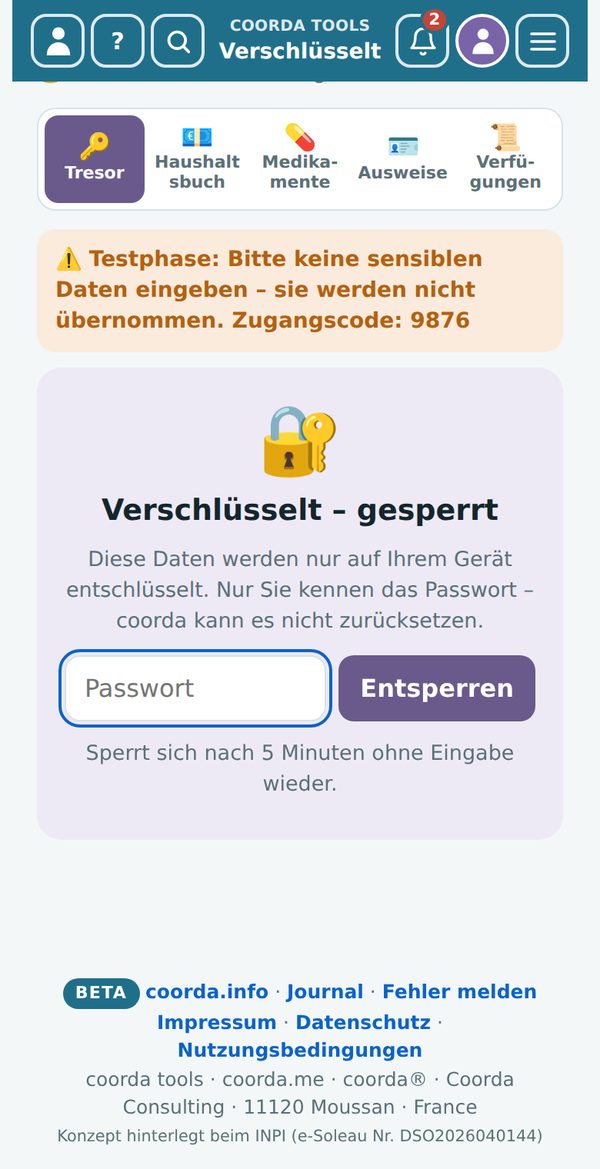
- Geben Sie Ihr Passwort für den Schrank ein und tippen Sie auf „Entsperren“.
- Nach 5 Minuten ohne Eingabe sperrt sich der Schrank von selbst wieder. Mit „🔒“ sperren Sie ihn sofort.
5.3 Wichtig zu wissen
- Nur Sie kennen das Passwort. coorda kann es nicht zurücksetzen. Vergessen Sie es, sind die Daten im Schrank verloren. Bewahren Sie das Passwort an einem sicheren Ort auf.
- Drei falsche Passwörter sperren den Schrank für eine Stunde. Die App zeigt, bis wann.
- Der verschlüsselte Schrank wird nicht geteilt und nicht durchsucht, und es gibt hier keine Werbung.
Testphase: Zurzeit ist der verschlüsselte Schrank in der Testphase. Bitte tragen Sie noch keine sensiblen Daten ein – Einträge aus der Testphase werden nicht übernommen.
6. Pläne, Werbung und Datenschutz
6.1 Was es kostet
| Plan | Umfang | Preis |
|---|---|---|
| Ohne Konto | fast alle Werkzeuge 14 Tage auf diesem Gerät, coorda KI 3 Fragen am Tag, mit Werbebannern | 0 € |
| Gratis-Konto | Aufgaben, Notizen, Einkaufsliste, Rechner, Umrechner, Übersetzer, Standort, Wetter und Uhr auf allen Geräten, coorda KI 3 Fragen am Tag, mit Werbebannern | 0 € |
| coorda Plus | alle Werkzeuge, 1 GB Speicher, 150 Fragen an coorda KI im Monat, für alle coorda-Dienste, mit Werbebannern | 29 € pro Jahr zuzüglich MwSt. |
| Basic · Boost · Pro | alles aus coorda Plus, ohne Werbung, dazu eigene Angebote in allen coorda-Diensten | laut Preisübersicht auf coorda.me |
Zum Start: Mit dem Gratis-Konto sind alle Werkzeuge ohne Einschränkung nutzbar, und jedes neue Konto bekommt 1 Monat coorda Plus geschenkt. Ihren Plan sehen und ändern Sie in „Mein coorda“.
6.2 Werbung
Im Testmodus, im Gratis-Konto und in coorda Plus zeigen wir Banner von coorda-Partnern und Anbietern aus der Region: in längeren Listen nach dem 3. Eintrag und danach nach jeweils 6 weiteren. Sie werden nach Ort ausgewählt, nie nach Ihren Einträgen, ohne Tracking, nie im verschlüsselten Schrank und nie als Pop-up. Ab Basic sind die Werkzeuge werbefrei.
6.3 Datenschutz in Kürze
- Ihre Daten liegen auf Servern in der EU (Deutschland).
- Wir verkaufen keine Daten und erstellen keine Werbeprofile.
- Ihren Standort verwenden wir nur, wenn Sie es erlauben und eine Funktion ihn braucht.
- Sie können Ihre Daten jederzeit exportieren und Ihr Konto in „Mein coorda“ schliessen.
Ausführlich: coorda.me/privacy (Datenschutzerklärung) und coorda.me/terms (Nutzungsbedingungen), beide in 8 Sprachen und als PDF. Die Links stehen auch unten auf jeder Seite.
7. Häufige Fragen und Hilfe
Brauche ich eine App? Nein. coorda tools laufen im Browser. Auf dem Handy können Sie sie wie eine App auf den Startbildschirm legen (siehe 2.1).
Wo werden meine Einträge in der Beta gespeichert? Vorerst nur auf Ihrem Gerät, in diesem Browser. Die Speicherung im coorda-Konto folgt in Kürze – Ihre Einträge werden dann übernommen. „↺ Mit den Musterdaten neu beginnen“ im Beta-Hinweis der Übersicht löscht alle Einträge auf diesem Gerät und startet mit den Beispielen neu.
Was passiert mit meinen Testeinträgen, wenn ich mich registriere? Sie werden in Ihr Konto übernommen und erscheinen auf allen Ihren Geräten.
Kann ich meine Daten sichern? Ja. In „Mein coorda“ können Sie Ihre Daten jederzeit exportieren. Während der Beta-Phase empfehlen wir, wichtige Daten zusätzlich selbst zu sichern.
Ich habe etwas gelöscht – ist es weg? Gelöschte Einträge liegen 30 Tage im Papierkorb.
Warum funktionieren Kompass oder Wasserwaage nicht? Sie brauchen die Bewegungssensoren des Handys. Auf dem iPhone fragt der Browser einmal um Erlaubnis – wurde sie abgelehnt, schliessen Sie den Tab, öffnen Sie die Seite neu und tippen Sie auf „Erlauben“. Am Computer gibt es keine Sensoren.
Warum geht die Taschenlampe auf dem iPhone nicht? Der Browser des iPhones erlaubt das Kameralicht nicht. Nehmen Sie „💡 Bildschirm als Licht“.
Kann ich coorda tools für mein Geschäft nutzen? Ja. Eigene Werkzeuge für Unternehmen und Vereine bietet coorda.com an.
Ich habe einen Fehler gefunden. Im Menü ☰ → „🐞 Fehler melden“: kurz beschreiben, was passiert ist, auf Wunsch mit Ihrer E-Mail-Adresse für eine Antwort.
Kontakt Fragen, Ideen oder ein Problem? Schreiben Sie uns über das Kontaktformular auf coorda.me/tools oder an coorda.eu@pm.me – wir antworten in Ihrer Sprache.
Stand: 23. Oktober 2026 · coorda tools Beta
coorda tools · coorda.me · coorda®\ Coorda Consulting · Peter Sulser\ 2 Lot Gélis · 11120 Moussan · Frankreich\ E-Mail: coorda.eu@pm.me\ Telefon: +33 6 99 90 98 24
Impressum · Datenschutz · Nutzungsbedingungen · coorda.info
coorda® ist eine eingetragene Marke (INPI). Konzept hinterlegt beim INPI (e-Soleau Nr. DSO2026040144).