coorda tools – Handleiding
1. Inleiding – Welkom bij coorda tools
coorda tools zijn uw hulpmiddelen voor elke dag: afspraken en taken, boodschappenlijst en voorraad, recepten, reizen, contracten, rekenmachine, vertaler, weer en nog veel meer – alles op één plek, in de browser, op telefoon, tablet en computer. U hoeft niets te installeren. Wie wil, zet coorda tools op het beginscherm en opent ze dan als een app.
Het idee: kasten met laden
Veel kleine apps voor het dagelijks leven weten niets van elkaar. Bij coorda tools is dat anders. Alles is geordend zoals in een goed ingericht huis: er zijn kasten voor de grote levensgebieden, en in elke kast laden voor de afzonderlijke dingen. De kast ‘Huishouden’ bijvoorbeeld bevat Inventaris, Boodschappenlijst, Bezittingen en Verlanglijst.
De laden werken samen:
- Een recept zet de ontbrekende ingrediënten met één tik op de boodschappenlijst.
- Wat in de inventaris opraakt, komt op de boodschappenlijst.
- Een gekochte wens gaat met garantie naar Bezittingen.
- Verjaardagen komen vanzelf uit Familie en Contacten.
- ‘Vandaag’ verzamelt alles wat aan de beurt is – uit alle laden.
De 9 kasten in één oogopslag
| Kast | Wat erin zit |
|---|---|
| 📅 Planner | Vandaag, Afspraken, Taken, Verjaardagen, Notities |
| 👥 Persoonlijk | Contacten, Familie, Cadeau-ideeën, Huisdieren |
| 🏠 Huishouden | Inventaris, Boodschappenlijst, Bezittingen, Verlanglijst |
| 🍳 Keuken & tuin | Recepten, Tuin, Plantenlijst |
| 🚗 Voertuigen | Mijn voertuigen, Onderhoud & data |
| ✈️ Vrije tijd & reizen | Reizen, Bestemmingen, Paklijst, Tickets |
| 🧰 Handig | Rekenmachine, Omrekenaar, Vertaler, Mijn locatie, Bestanden, Contracten |
| 🛟 Dagelijkse hulpjes | Klok, Dictafoon, Video, Scanner, Licht & loep, Kompas & meer |
| 🔐 Versleuteld | Kluis, Huishoudboekje, Medicijnen, Identiteitsbewijzen, Wilsverklaringen |
Daarbij komt het weer, met waarschuwingen voor noodweer en weermeldingen van mensen ter plaatse.
Wat coorda tools bijzonder maakt
- Delen per la: de boodschappenlijst met uw partner, de verlanglijst met de familie – de ander ziet alleen die ene la, verder niets.
- Eén account voor alles: met uw coorda-account gebruikt u coorda tools en alle andere coorda-diensten.
- Uit Europa: ontwikkeld in Frankrijk, servers in Duitsland, geen verkoop van gegevens, geen reclame op basis van uw items.
- Echt privé waar het telt: de versleutelde kast wordt op uw apparaat versleuteld – zelfs coorda kan hem niet lezen.
- In uw taal: Duits, Engels, Frans, Spaans, Portugees, Italiaans, Nederlands en Grieks. Gedeelde items kunnen automatisch worden vertaald.
- Meteen uitproberen: bijna alle hulpmiddelen werken 14 dagen zonder account, direct op uw apparaat.
Voor wie
Voor iedereen die het dagelijks leven wil ordenen zonder vijf verschillende apps: gezinnen, stellen, huisgenoten, reizigers, tuinliefhebbers, verenigingsleden – en net zo goed bedrijven en teams: een gezamenlijke boodschappenlijst voor kantoor, taken en afspraken in het team, contracten, apparaten en voertuigen van het bedrijf op één plek, elke la alleen gedeeld met de medewerkers die hem nodig hebben. En voor iedereen die het belangrijk vindt dat zijn gegevens in Europa blijven.
Let op: coorda tools zijn op dit moment een bètaversie. Valt u iets op, meld het dan via ‘🐞 Fout melden’ in het menu – zo worden de hulpmiddelen voor iedereen beter.
2. Eerste stappen
2.1 coorda tools openen
Ga in de browser naar coorda.me/tools – op de telefoon, de tablet of de computer. Op de startpagina ziet u alle kasten, de prijzen en de veelgestelde vragen.
Als app op het beginscherm zetten:
- iPhone / iPad (Safari): tik op het deel-symbool → ‘Zet op beginscherm’.
- Android (Chrome): menu ⋮ → ‘Toevoegen aan startscherm’ of ‘App installeren’.
- Computer (Chrome, Edge): symbool ‘Installeren’ rechts in de adresbalk.
2.2 Uitproberen zonder account – 14 dagen
Tik op ‘Uitproberen zonder account’. Bijna alle hulpmiddelen staan meteen klaar. Uw items blijven alleen op dit apparaat.
- Bovenaan toont een balk hoeveel proefdagen er nog over zijn. Op dag 10 herinneren coorda tools u daaraan.
- Na 14 dagen kunt u uw items nog 30 dagen lezen, maar niets nieuws meer toevoegen. Daarna worden ze van het apparaat verwijderd.
- Als u de browsergegevens wist, zijn de proefitems meteen weg.
- Vertaler en coorda AI: 3 vragen per dag.
- Delen, weermeldingen, opslag in de cloud en de versleutelde kast vereisen een account.
2.3 Gratis registreren
- Tik op ‘Gratis registreren’.
- Vul naam of bijnaam, e-mailadres en een wachtwoord van minstens 8 tekens in.
- Op de telefoon vraagt de browser één keer naar uw locatie – daarmee wordt alleen het land van uw coorda ID bepaald. Op de computer kan het ook zonder locatie; het land wordt later vastgelegd bij het eerste gebruik op de telefoon.
- Ga akkoord met de gebruiksvoorwaarden en de privacyverklaring en tik op ‘Account aanmaken’.
U kunt meteen beginnen. Alles wat u in de proefmodus hebt ingevoerd, wordt in uw account overgenomen en verschijnt op al uw apparaten.
2.4 E-mail bevestigen – binnen 3 dagen
We sturen u een code van 6 cijfers en een link. Voer de code in of tik op de link.
- De code is de volle 3 dagen geldig.
- ‘Nieuwe code sturen’ stuurt een nieuwe – de oude is dan niet meer geldig.
- Zonder bevestiging worden delen en nieuwe items na 3 dagen gepauzeerd, tot u hebt bevestigd.
2.5 Inloggen op een ander apparaat
Open coorda.me/tools, tik op ‘Inloggen’ en meld u aan met hetzelfde e-mailadres en wachtwoord – het is hetzelfde coorda-account als voor alle coorda-diensten. ‘Wachtwoord vergeten?’ stuurt u een link om een nieuw wachtwoord in te stellen.
3. De bediening – overal hetzelfde
Alle kasten en laden werken op dezelfde manier. Wie één la kent, kent ze allemaal.
3.1 De kopregel
Bovenaan ziet u links en rechts elk drie knoppen, en in het midden de naam van de kast waarin u zich bevindt.
| Knop | Wat hij doet |
|---|---|
| 👤 | Mijn coorda: uw account, uw abonnement, uw gegevens |
| ? | Korte hulp: zo werken coorda tools |
| 🔍 | Zoeken in alle laden |
| 🔔 | Meldingen, bijv. een nieuwe gedeelde la of een herinnering |
| Uw initialen | Uw profiel, uitloggen |
| ☰ | Menu: alle kasten, alle coorda-diensten, taal, weergave, kleur, fout melden |
3.2 Het overzicht
De startpagina toont een begroeting, de tegels van alle kasten en het weer. Een tik op een tegel opent de kast.
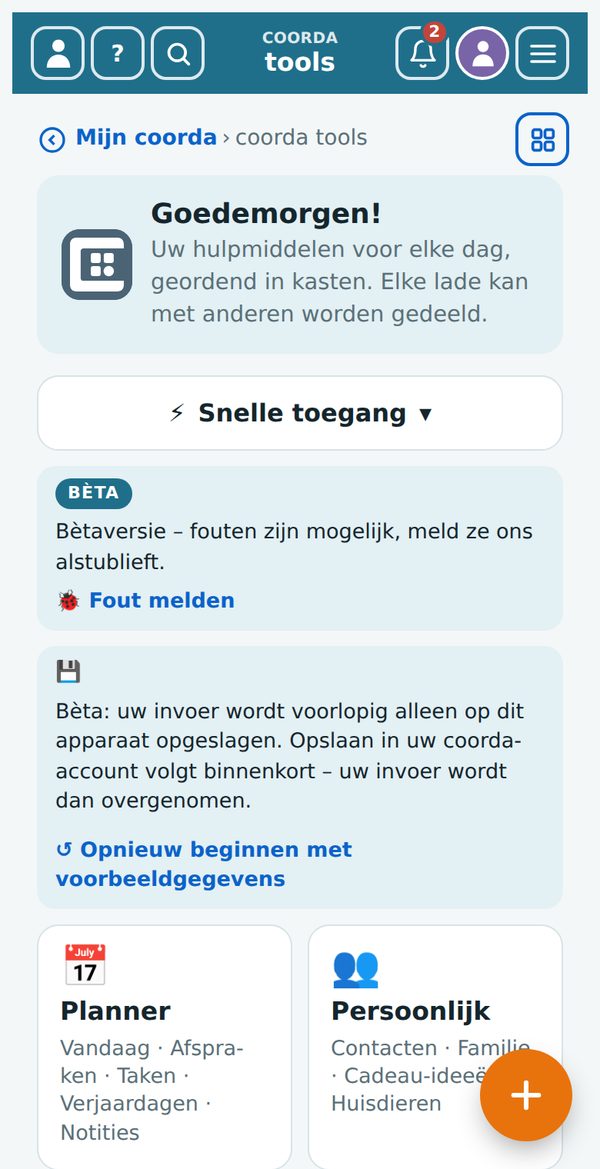
Onder de begroeting opent ‘⚡ Snelle toegang’ een lijst van alle laden – per kast of van A tot Z. Het teken rechts laat zien wat u kunt gebruiken (zie 3.12).
3.3 Het pad onder de kopregel
Onder de kopregel ziet u altijd waar u bent, bijvoorbeeld: Overzicht › Planner › Notities. Elk deel is een link – een tik op ‘Overzicht’ brengt u terug naar de startpagina, een tik op ‘Planner’ naar de kast.
Helemaal rechts op deze regel zit de knop ⊞ Alle laden. Vanaf elke pagina toont die alle laden als tegels, geordend per kast – een tik opent de la. Bovenaan staat ‘🏠 Overzicht’; de la waarin u bent, heeft een blauw kader.
3.4 Van la wisselen
In een kast ziet u bovenaan de tabbladen van de laden. Tik op een tabblad om de la te openen.
3.5 Nieuw item – de oranje ‘+’-knop
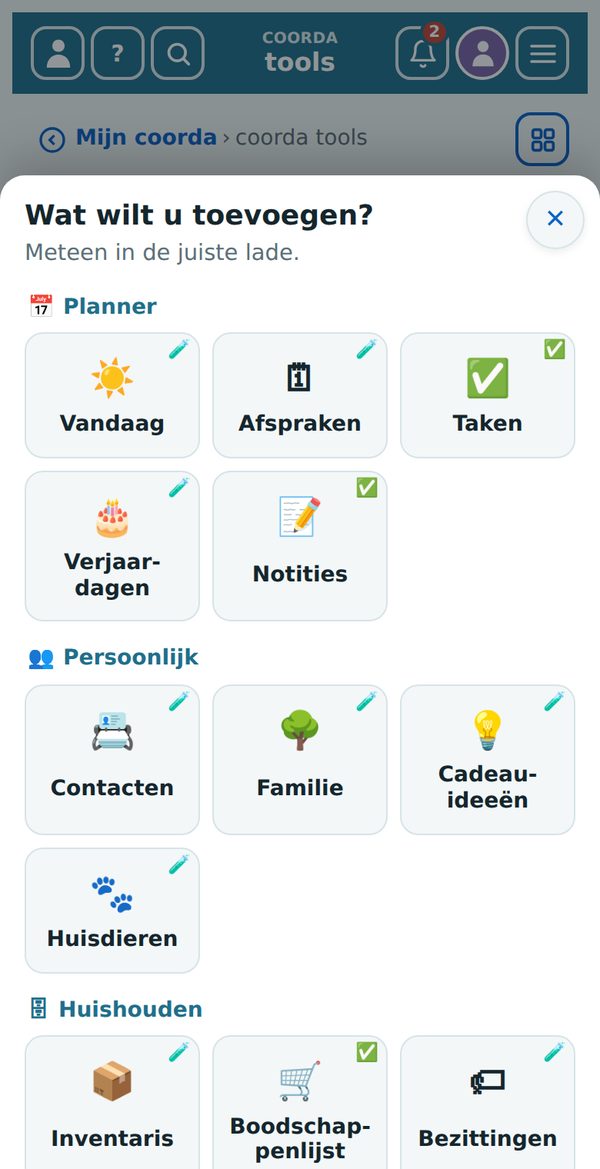
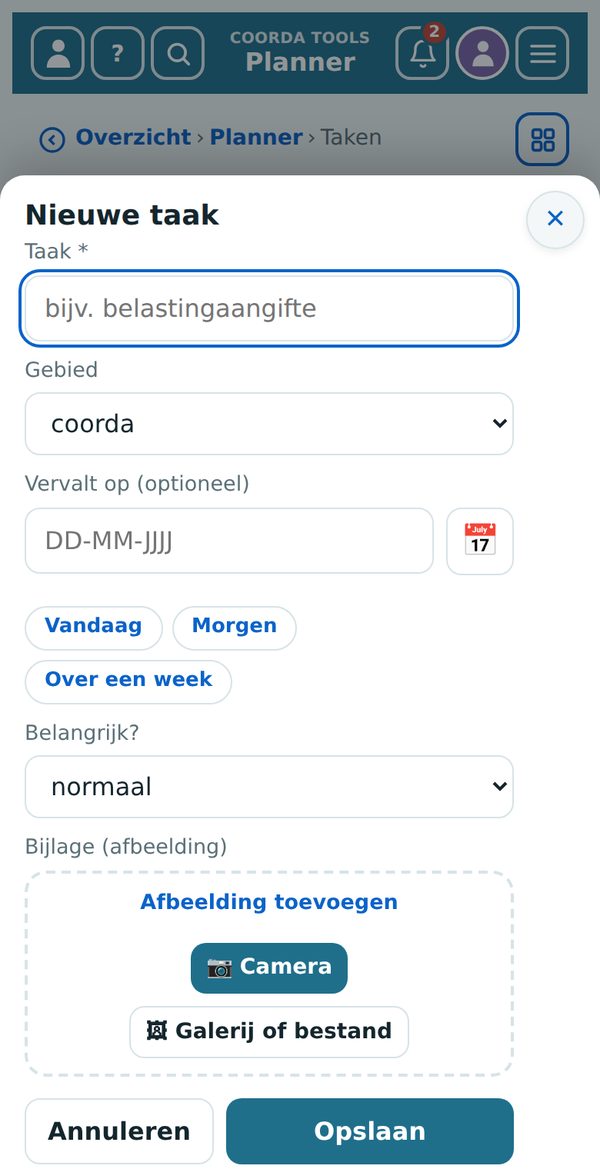
Rechtsonder op elke pagina zit de grote oranje +-knop. In een la opent die het formulier voor een nieuw item daar. In het overzicht en bij ‘Vandaag’ toont hij alle laden als tegels, geordend per kast: een tik opent de la en meteen het formulier voor het nieuwe item.
3.6 Bewerken en verwijderen
- Tik op een item of op ✎ om het te bewerken.
- Bijna overal opent een tik op een regel het item – in ‘Vandaag’, bij verjaardagen, reizen, boekingen, in het onderhoudsboekje en in het dierendagboek.
- Onderaan elk bewerkingsformulier staat ‘🗑 Item verwijderen’. U wordt nog één keer gevraagd voordat er echt iets wordt verwijderd.
- Verwijderde items blijven 30 dagen in de prullenbak, daarna zijn ze definitief weg.
- Items met de vermelding ‘Voorbeeld – u kunt het gerust verwijderen’ zijn voorbeelden. Ze laten zien hoe een la eruitziet en mogen worden verwijderd.
3.7 Vensters sluiten
Elk venster heeft rechtsboven een ✕. Op de telefoon sluit ook de terugknop het venster.
3.8 Delen – la voor la
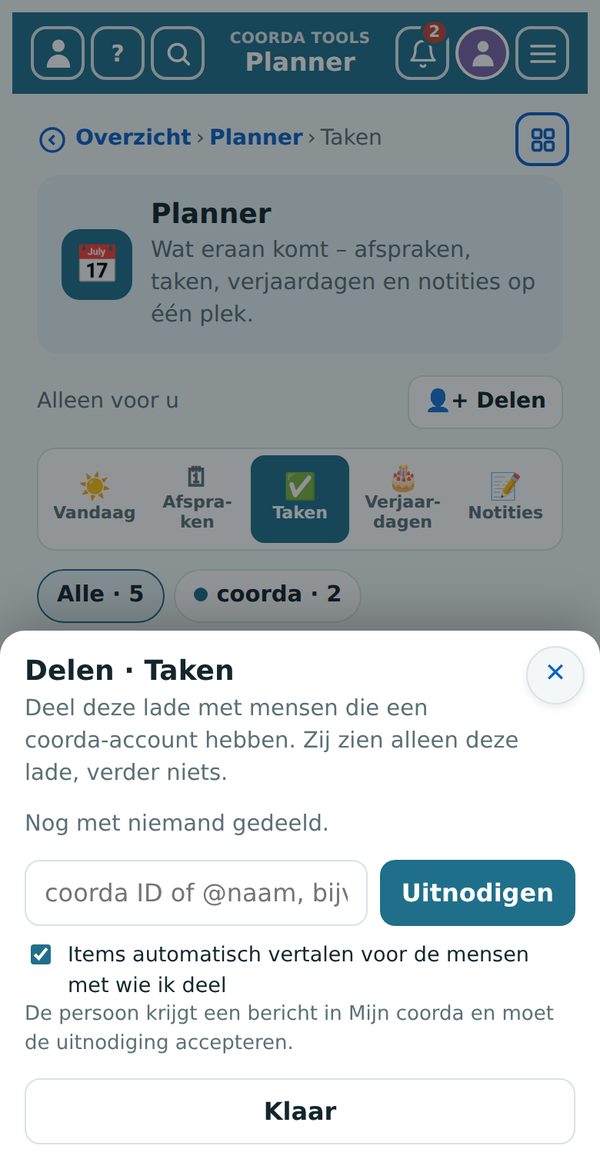
Direct onder de titel van elke kast staat of de la ‘Alleen voor u’ is of met wie hij wordt gedeeld, met daarnaast de knop ‘👤+ Delen’.
- Tik op ‘👤+ Delen’.
- Voer de coorda ID, de @naam of het e-mailadres van de persoon in en tik op ‘Uitnodigen’.
- Desgewenst: vink ‘items automatisch vertalen’ aan – dan ziet de ander alles in zijn of haar eigen taal. De persoon krijgt een bericht in Mijn coorda en moet de uitnodiging accepteren.
De persoon ziet alleen die ene la. U kunt het delen op elk moment beëindigen. Gedeelde items kunnen automatisch in de taal van de ander worden vertaald. De versleutelde kast kan niet worden gedeeld.
3.9 Zoeken
Het vergrootglas 🔍 in de kopregel doorzoekt alle laden tegelijk – bijvoorbeeld op ‘Maria’, ‘olijfolie’ of ‘paspoort’. De versleutelde kast wordt niet doorzocht.
3.10 Taal, weergave en kleur
In het menu ☰ kiest u de taal (8 talen), licht, donker of automatisch, en het kleurthema.
3.11 Meer pijlen
De blauwe pijl in een cirkel leidt overal naar meer informatie, bijvoorbeeld van het weer naar de verwachting of bij ‘Vandaag’ naar het item in zijn la.
3.12 De tekens op de tegels
In de snelle toegang en op de tegels van ‘+’ en ‘⊞’ laat een klein teken zien wat u in uw abonnement kunt gebruiken:
| Teken | Betekenis |
|---|---|
| ✅ | toegestaan |
| 🧪 | toegestaan in de testfase |
| 📊 | beperkt gebruik (quotum) – bijv. een aantal vertalingen per maand of opslagruimte |
| 🔒 | versleuteld – testfase |
| ⛔ | niet inbegrepen in uw abonnement |
3.13 Datums invoeren
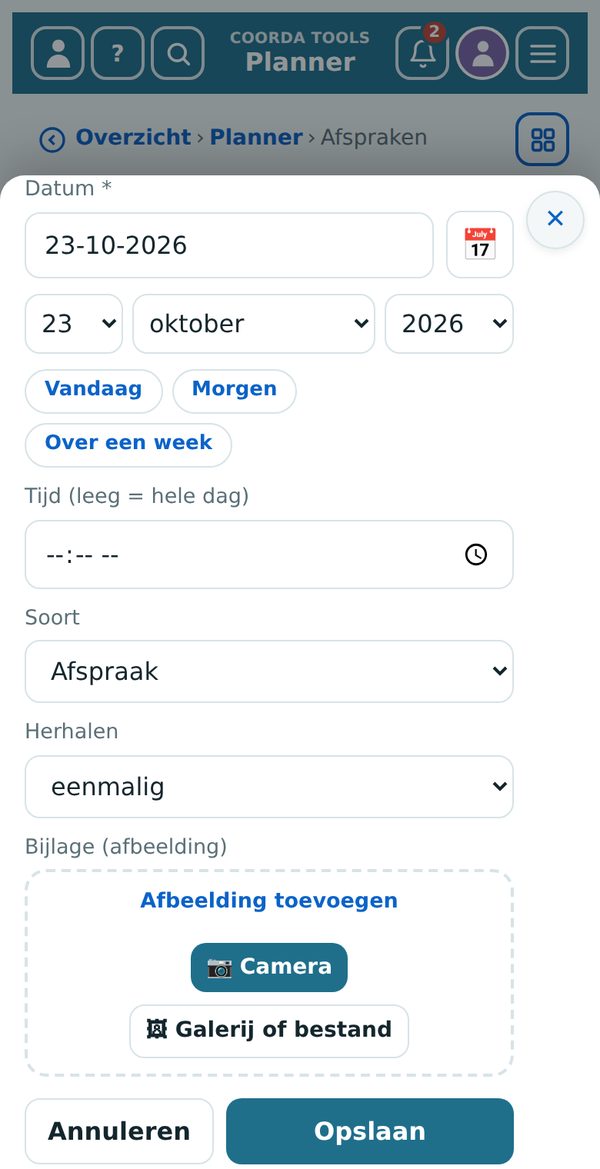
Datumvelden zijn gewone tekstvelden: typ de datum als DD-MM-JJJJ. Ook 3/4/1950, 03.04.1950, 03-04-1950 en 1950-04-03 worden geaccepteerd – bij het verlaten van het veld wordt het 03-04-1950. Een onmogelijke datum (bijvoorbeeld 31 februari) wordt rood gemarkeerd en niet opgeslagen.
- 📅 naast het veld opent de keuze uit drie lijsten: dag · maand · jaar. Zo bereikt u ook vroege jaren snel. Bij geboorte, overlijden en verjaardag gaan de jaren terug tot 1850; een datum in de toekomst is daar niet mogelijk.
- Vandaag · Morgen · Over een week: bij afspraken, taken en andere datums op korte termijn zetten deze drie knoppen de datum met één tik.
4. De kasten in detail
Bij elke la staat wat hij kan, hoe u hem gebruikt en welke tips de moeite waard zijn. (gratis) betekent: inbegrepen in het gratis account. (Plus) betekent: met coorda Plus.
4.1 📅 Planner
Wat er op de planning staat – afspraken, taken, verjaardagen en notities op één plek.
Vandaag (Plus) – uw dagoverzicht. ‘Vandaag’ verzamelt uit alle laden wat er vandaag en deze week op de planning staat: afspraken, taken, verjaardagen met uw cadeau-idee, reizen, tickets, aflopende contracten en identiteitsbewijzen, afspraken van uw huisdieren, garanties en onderhoudsbeurten van voertuigen. De blauwe pijl in een cirkel leidt naar het item in zijn la.
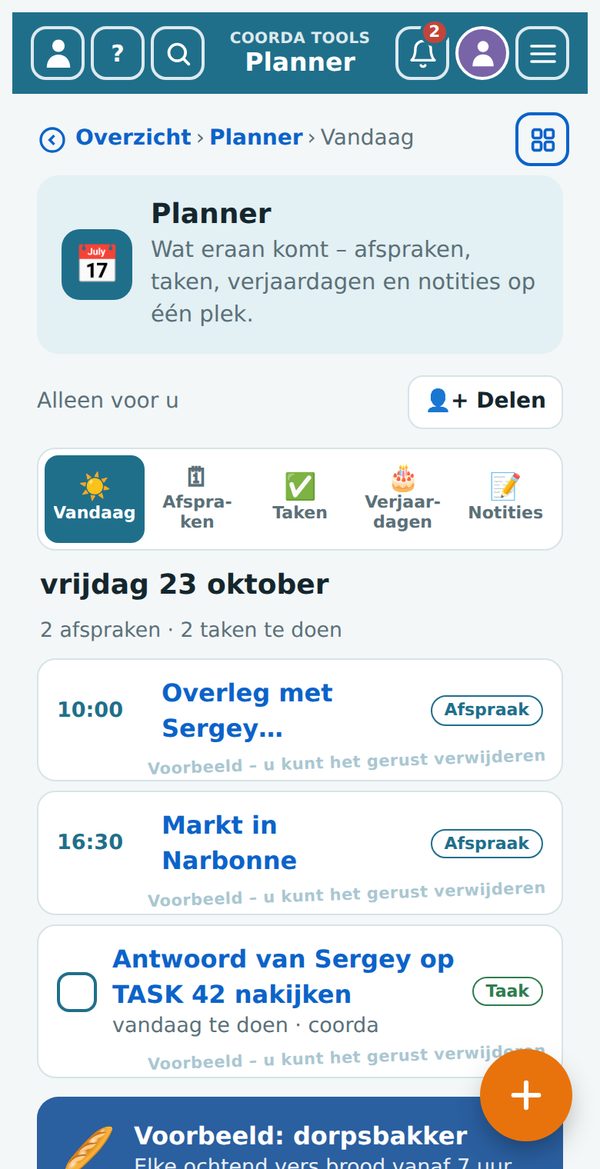
Afspraken (Plus) – afspraken en gebeurtenissen van de komende 30 dagen, op telefoon en computer hetzelfde.
- Tik op ‘+ Nieuwe afspraak’.
- Vul titel, datum, tijd en desgewenst plaats en herinnering in.
- Opslaan.
Taken met een datum verschijnen hier ook.
Taken (gratis) – taken met gebied en vervaldatum. Tik op het rondje voor een taak om die af te vinken. Afgeronde taken vindt u onder ‘▸ Klaar’.
Verjaardagen (Plus) – hier voert u niets in: de verjaardagen komen vanzelf uit Familie en Contacten. Zo staat elke datum maar één keer in het systeem. Is er een cadeau-idee genoteerd, dan herinnert ‘Vandaag’ u er op tijd aan. Overledenen verschijnen onder 🕯️ Gedenkdagen met hun sterfdag, als die minder dan 30 jaar geleden is – met dezelfde herinneringskeuze; ‘geen herinnering’ verbergt de gedenkdag bij ‘Vandaag’. Een tik op een regel opent de persoon: uit Familie met alle gegevens, uit Contacten met de kaart opengeklapt.
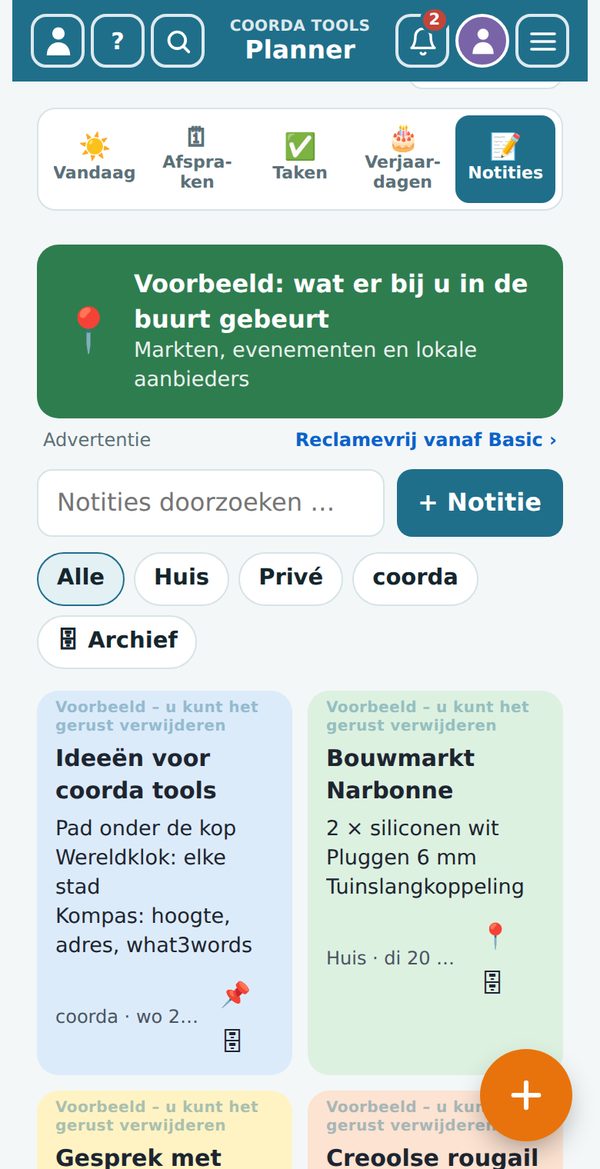
Notities (gratis) – uw notities, geordend per project.
- ‘+ Notitie’ maakt een nieuwe notitie aan; kies project en kleur.
- 📌 zet een notitie bovenaan vast, het archief neemt afgeronde notities op.
- Het zoekveld vindt elke notitie, de projectlabels filteren.
- De hele la deelt u met ‘👤+ Delen’.
4.2 👥 Persoonlijk
Adresboek, familie, cadeau-ideeën en huisdieren.
Contacten (Plus) – uw adresboek. Contacten met 🔗 zijn gekoppeld aan een coorda ID: naam en adres worden dan vanzelf bijgewerkt. Het telefoonnummer ziet u alleen als de persoon het met u deelt.
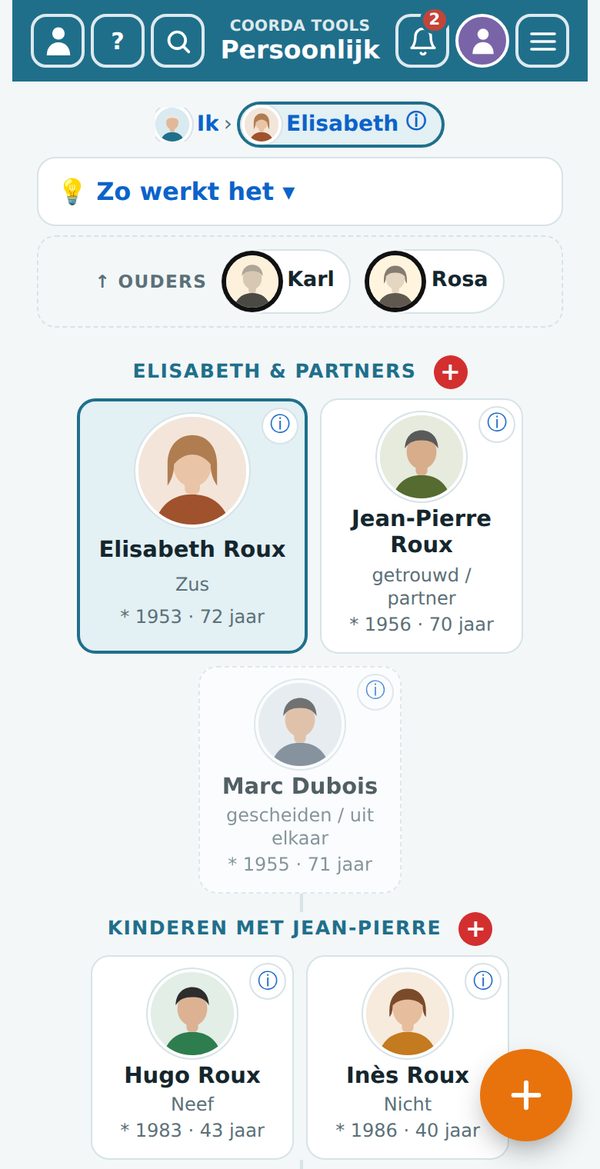
Familie (Plus) – uw verwanten met namen, adressen, geboortedata en foto’s. Bovenaan kiest u ‘🌳 Verwanten’, ‘☰ Lijst’ of ‘📷 Familiefoto’s’.
- Verwanten: u ziet altijd één familie tegelijk – de persoon in het midden (blauw kader) met diens partners, daaronder de kinderen, bovenaan klein de ouders. Tik op een persoon en die komt in het midden. De regel bovenaan (Ik › …) toont de weg terug; ‘💡 Zo werkt het’ legt alles kort uit.
- Rode +: op elk niveau voegt u direct een ouder, partner, kind of huisdier toe – de koppeling wordt automatisch gelegd.
- Relatie: kies die uit de lijst, altijd vanuit uzelf (getrouwd, gescheiden, vader, schoonmoeder, stiefkind …). In de keuzelijsten staan achter elke naam de relatie en het geboortejaar – zo verwisselt u niemand met dezelfde naam.
- Gegevens: geboorte- en sterfplaats, begraafplaats, volledig adres, vrije opmerkingen en meerdere foto’s (☒ = avatar). ⓘ op een kaart toont alles in één oogopslag.
- Overledenen krijgen een zwarte ring en – als het minder dan 30 jaar geleden is – een gedenkdag in de Planner.
- ‘🗑 Verwanten wissen’ onderaan verwijdert iedereen behalve uzelf.
Familieleden met een coorda-account koppelen zichzelf en bepalen welke gegevens u ziet.
Cadeau-ideeën (Plus) – ideeën per persoon, alleen voor u zichtbaar. Tik op de status om die door te schakelen: idee → gekocht → gegeven.
Huisdieren (Plus) – uw dieren met dierenarts, verzorging, voer en dagboek. Terugkerende verzorging (vaccinatie, ontworming, nagels) vinkt u af met ‘Klaar’; de volgende datum wordt berekend. In het dagboek legt u dierenartsbezoeken, aankopen en bijzondere momenten vast: ‘+ Item’ met datum, kosten en foto; een tik op een item opent het om te bewerken of te verwijderen.
4.3 🏠 Huishouden
Inventaris, boodschappenlijst, bezittingen en verlanglijst – wat opraakt, komt op de lijst.
Inventaris (Plus) – voorraad tellen en verzamelingen ordenen (bijvoorbeeld cd’s of lp’s). Voorraden hebben een hoeveelheid en een minimum. Met − en + telt u mee. Zakt een voorraad onder het minimum, dan komt hij op de boodschappenlijst.
Boodschappenlijst (gratis) – gesorteerd per groep (groente & fruit, vlees, zuivel …) in de volgorde van uw winkel. In de winkel vinkt u af; wie de lijst met u deelt, ziet het meteen.
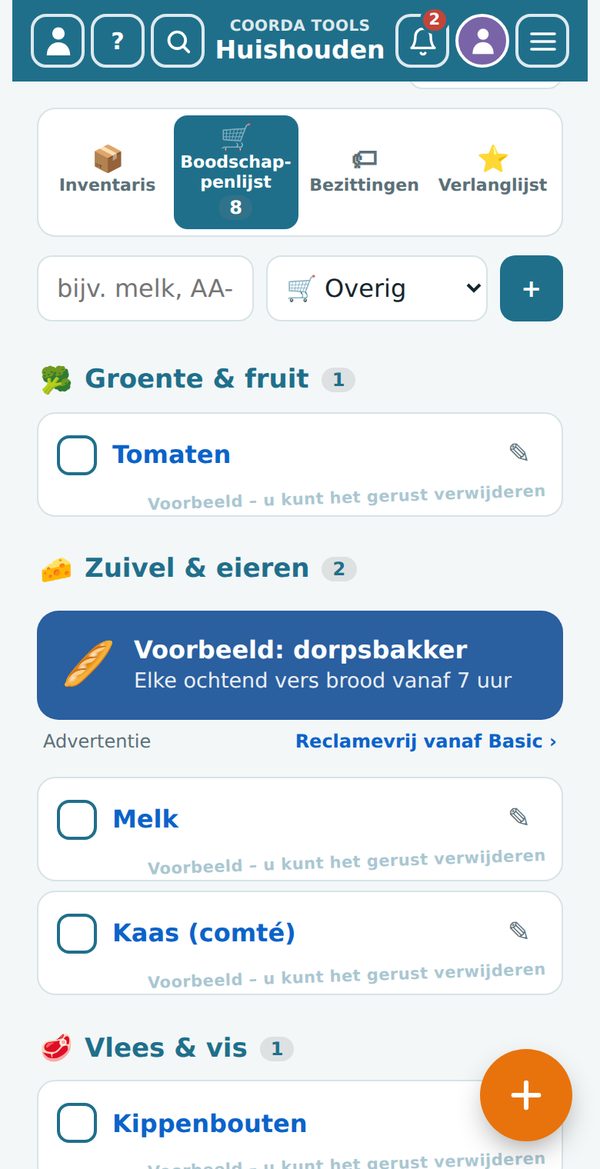
Bezittingen (Plus) – apparaten en producten met serienummer, aankoopdatum, aankoopprijs, foto en garantie. Het einde van de garantie verschijnt 30 dagen van tevoren in ‘Vandaag’. Factuur en handleiding bewaart u in Bestanden. Voor de verzekering kunt u de lijst met aankoopwaarden als overzicht afdrukken.
Verlanglijst (Plus) – wat u graag zou willen hebben. Deel de lijst, bijvoorbeeld vóór uw verjaardag: anderen kunnen wensen reserveren, u ziet de reserveringen niet – de verrassing blijft. ‘Gekocht’ verplaatst het artikel naar Bezittingen.
4.4 🍳 Keuken & tuin
Uw eigen recepten, tuin en planten.
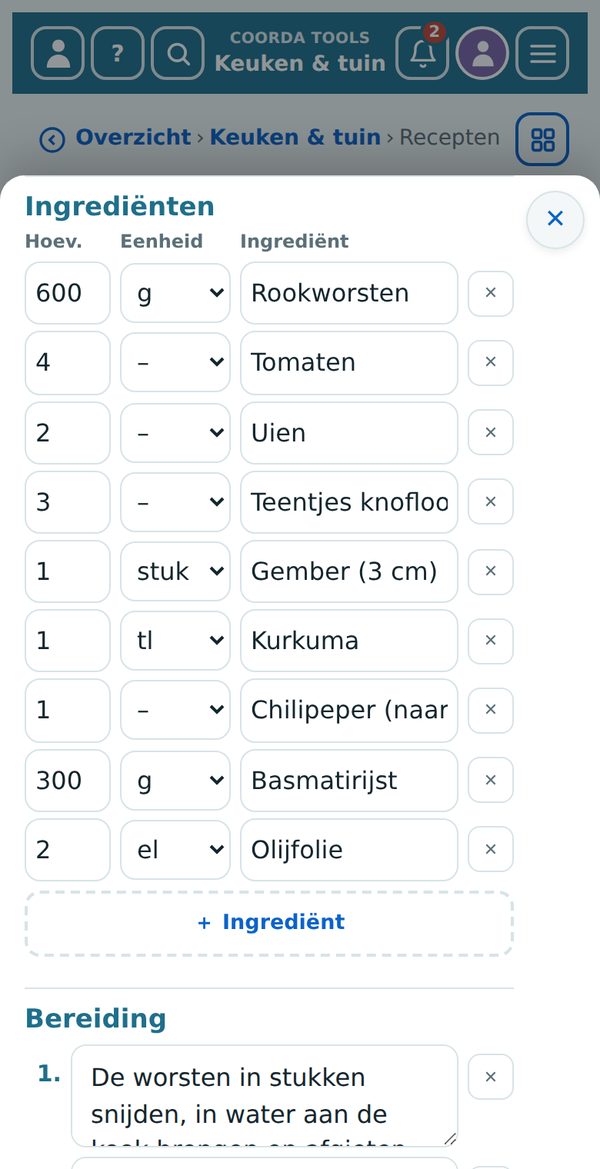
Recepten (Plus) – uw eigen recepten met foto. Het formulier heeft twee aparte delen:
- Ingrediënten: per ingrediënt een regel met hoeveelheid · eenheid · ingrediënt. De eenheid kiest u uit de lijst (g, kg, ml, l, el, tl, stuk, snufje, bos, kopje, beker). ‘+ Ingrediënt’ voegt een regel toe, Enter springt naar de volgende.
- Bereiding: elke stap in een eigen genummerd veld; ‘+ Stap’ voegt er een toe.
- Ontbrekende ingrediënten: in het recept heeft elk ingrediënt een vinkje. Vooraf aangevinkt is wat niet in de inventaris en niet op de boodschappenlijst staat. De knop ‘🛒 … aangevinkte ingrediënten op de boodschappenlijst’ neemt precies die over – passend bij het gekozen aantal porties.
Bij het koken helpt de omrekenaar (kopje, cup, el, tl).
Tuin (Plus) – bedden, werkzaamheden door het jaar en oogst. De werkzaamheden volgen maand en klimaat. Met ‘→ Taak’ wordt een klus een taak in de Planner.
Plantenlijst (Plus) – uw planten met standplaats, verzorging en gietschema. ‘Water gegeven’ zet de teller terug; planten die water nodig hebben kunnen als herinnering in de Planner verschijnen.
4.5 🚗 Voertuigen
Auto, motor, fiets – met onderhoud en keuringsdata.
Mijn voertuigen (Plus) – alle gegevens van uw voertuigen op één plek: kenteken, model, aandrijving, kilometerstand, verzekering. Papieren zoals kentekenbewijs en groene kaart bewaart u in Bestanden – onderweg met één tik bij de hand. Bij een controle telt echter nog steeds het origineel.
Onderhoud & data (Plus) – het onderhoudsboekje: onderhoud, bandenwissel, APK (Contrôle technique). ‘+ Item in het onderhoudsboekje’ legt vast wat er is gedaan. Komende data verschijnen 30 dagen van tevoren in ‘Vandaag’. Garages komen uit Contacten, facturen uit Bestanden. Een tik op een komende afspraak opent het voertuig met alle gegevens.
4.6 ✈️ Vrije tijd & reizen
Reizen met alle boekingen, bestemmingen, paklijsten en tickets.
Reizen (Plus) – elke reis als tijdlijn: vlucht, verblijf, huurauto, trein en entree, met boekingscode, bevestiging als pdf en herinneringen (online inchecken, annuleringstermijn). Bovenaan kiest u ‘Binnenkort’ of ‘Voorbij’. Deel een reis met uw medereizigers. Controleert ook of uw identiteitsbewijs op de reisdatum nog geldig is.
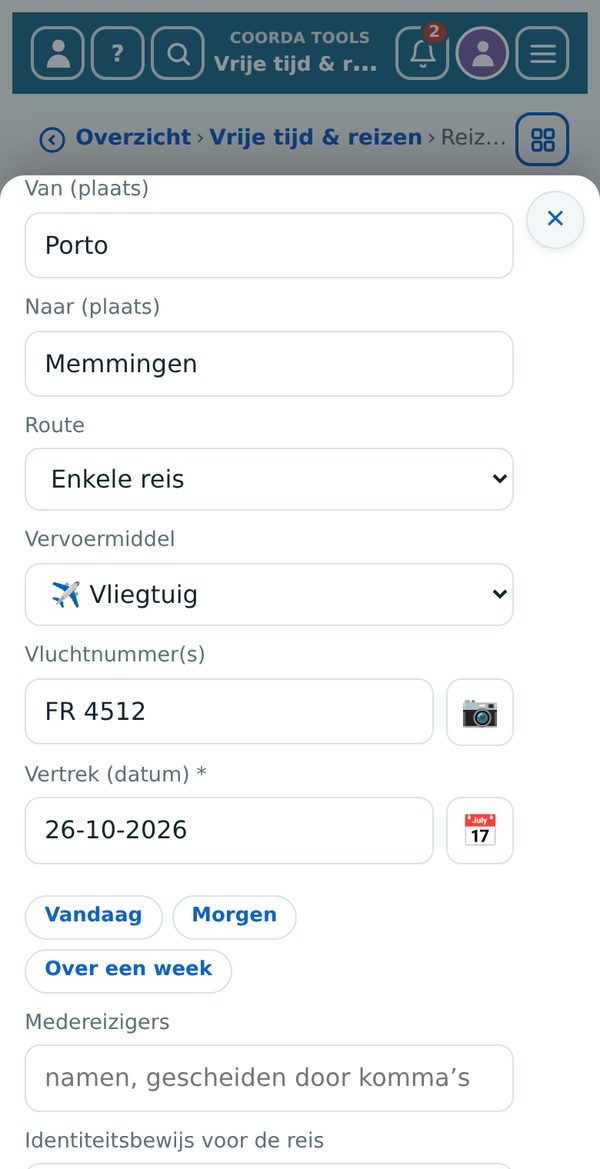
- Nieuwe reis: naam, Van (plaats) en Naar (plaats), dan de route: ‘Heen en terug’, ‘Heen en terug (naar een andere plaats)’ met ‘Terug naar (plaats)’ of ‘Enkele reis’. Verder Vervoermiddel (vliegtuig, auto, trein, bus, boot, camper), Vertrek en – behalve bij ‘Enkele reis’ – Terugkeer.
- Vluchtnummer(s): verschijnt alleen bij ‘Vliegtuig’. 📷 ernaast scant het ticket; coorda AI leest vluchtnummer, datum en route.
- Opmerking: ruimte voor al het andere; in de reis staat ze in een 💬-vak.
- In de lijst staat bijvoorbeeld ‘✈️ Porto → Memmingen (FR 4512) · 26 okt. 2026’. Een tik op de kopkaart van een reis opent die om te bewerken; een tik op een boeking opent de boeking.
Bestemmingen (Plus) – plekken die u ooit wilt zien. Eén tik maakt er een reis van. Bezochte plekken blijven met datum bewaard als herinnering. Een tik op een tegel opent de bijbehorende reis – is er nog geen, dan de bestemming om te bewerken.
Paklijst (gratis) – sjablonen om af te vinken, bijvoorbeeld ‘Autotrip’ of ‘Strand’. Tik na de reis op ‘Alles resetten’ – de volgende keer is de lijst weer compleet. Er zijn sjablonen voor vliegreis, weekend, strand, autotocht en 🌴 jaarlijkse vakantie.
Tickets (Plus) – concert, theater, museum, sport, vliegtuig, bus en trein, met zitplaats en ticket. Voeg de afbeelding toe als foto, screenshot of uit Bestanden. Een tik op de afbeelding toont de QR-code groot en helder – om bij de ingang te scannen, ook zonder netwerk.
4.7 🧰 Handig
Rekenmachine, omrekenaar, vertaler, locatie, bestanden en contracten en abonnementen. Hier staat ook het weer.
Rekenmachine (gratis) – rekenmachine en eenvoudige tabellen met formules. Een tik op een resultaat in de geschiedenis rekent ermee verder. Op de computer werkt ook het toetsenbord.
Omrekenaar (gratis) – inch/cm, °F/°C, mijl/km, gallon/liter, keukenmaten en meer. Voorbeeld: een televisie van 55 inch meet 139,7 cm. Een tik op een resultaat kopieert de waarde, bijvoorbeeld om in een bericht te plakken.
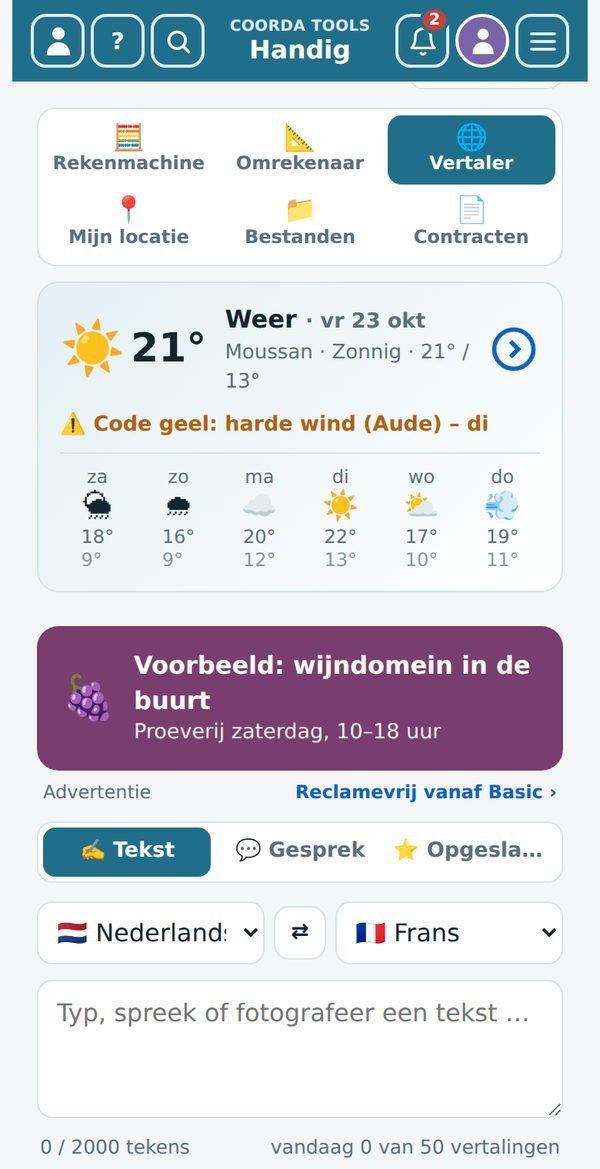
Vertaler (gratis) – tekst, spraak en foto’s (menukaarten, borden, formulieren) vertalen, met coorda AI.
- ‘✍️ Tekst’: tekst invoeren, talen kiezen, ‘Vertalen’.
- ‘💬 Gesprek’: om beurten spreken – handig in een gesprek met iemand in het buitenland.
- ‘⭐ Opgeslagen’: uw bewaarde zinnen.
Tot 2000 tekens per tekst en 50 vertalingen per dag, niet afgetrokken van uw coorda-AI-vragen. De geschiedenis blijft alleen bij u.
Mijn locatie (gratis) – alle gps-gegevens van uw apparaat: adres, coördinaten, hoogte, nauwkeurigheid, Plus Code. Er wordt niets opgeslagen zolang u niet op ‘Plaats bewaren’ tikt. Handig: bewaar waar de auto geparkeerd staat en vind hem later terug met ‘➜ Erheen’, of deel uw positie in een noodgeval. De hoogte van de telefoon-gps zit er vaak 10–30 m naast.
Bestanden (Plus) – documenten en foto’s bewaren en snel terugvinden. Bestanden kunnen aan items in andere laden worden gehangen: een factuur aan een apparaat in Bezittingen, het kentekenbewijs aan een voertuig, een foto aan een bed.
Contracten (Plus) – verzekering, telefoon, stroom, huur, bank, lidmaatschappen, abonnementen – of een eigen soort contract. De laatste opzegdag wordt berekend uit looptijd en opzegtermijn; ‘Vandaag’ herinnert u er 30 dagen van tevoren aan. ‘✉ Opzegging voorbereiden’ stelt de opzegbrief op.
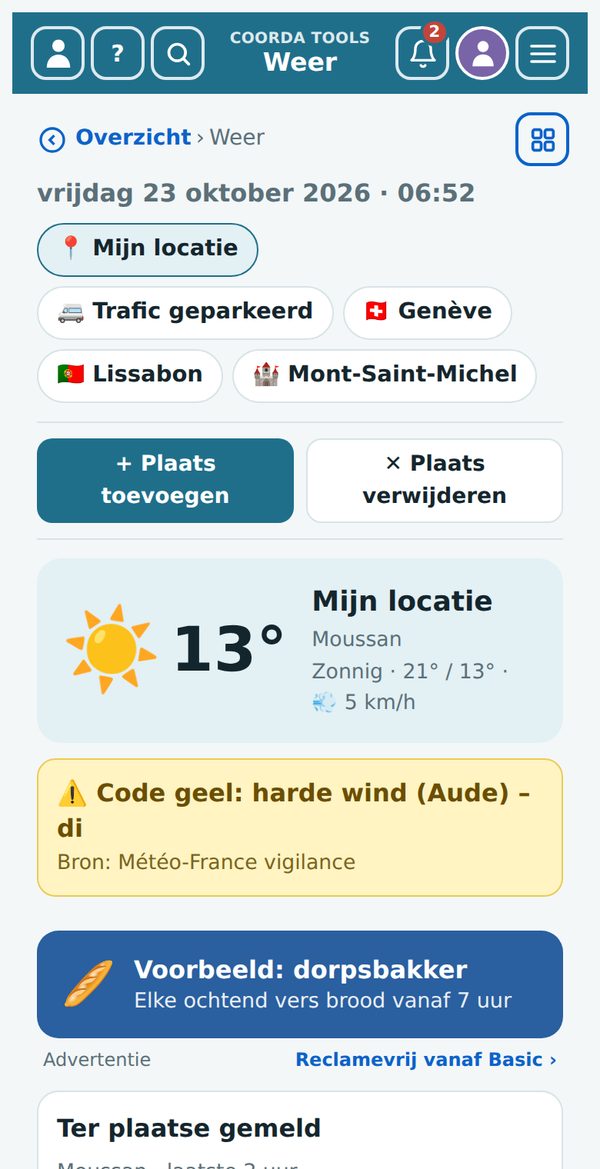
Weer – de grote weertegel onder de kasten en in ‘Handig’: actueel weer en verwachting voor uw locatie en uw eigen plaatsen, met waarschuwingen voor noodweer. Met een account kunt u zelf melden hoe het weer bij u op dat moment is (van stralende zon tot storm, met temperatuur) – iedereen die die plek bekijkt, ziet uw melding.
4.8 🛟 Dagelijkse hulpjes
Klok, timer, wekker en wereldtijd, dictafoon, video, scanner, zaklamp, loep, kompas en meer.
Klok (gratis) – bovenaan kiest u Klok, Timer, Stopwatch, Wekker of Wereld. Bij Wereld kunt u elke stad ter wereld toevoegen; de tijdzone wordt automatisch gekozen. De ‘🌙 Nachtklok’ houdt het scherm aan met een donkere weergave – een tik sluit hem.
Dictafoon (Plus) – opnemen, afspelen en met ‘✍️ Uitschrijven’ door coorda AI in tekst laten omzetten. ‘📝 → Notitie’ maakt er een notitie van. Opnames tellen mee voor uw opslag.
Video (Plus) – korte video’s tot 3 minuten met datum, tijd en desgewenst gps-locatie, bijvoorbeeld als bewijs bij schade of een overdracht. Start ‘📷 Camera’, dan de rode opnameknop.
Scanner (gratis) – ‘QR & barcode’: barcodes van voorraden direct in de inventaris of op de boodschappenlijst scannen; QR-codes openen links, wifi-gegevens of tickets. ‘Document’: pagina’s fotograferen en als pdf opslaan.
Licht & loep (gratis) – zaklamp via het cameralicht (op Android in Chrome) of het witte scherm als licht (ook op de iPhone); de loep vergroot via de camera.
Kompas & meer (gratis)
- Kompas: ‘Kompas starten’, telefoon plat houden. Daaronder staan plaats, gps-coördinaten, hoogte en – indien beschikbaar – het 3-woordenadres.
- Waterpas: ‘Waterpas starten’, telefoon plat op het oppervlak leggen – de bel in het midden betekent waterpas. Op de iPhone vraagt de browser één keer om toestemming.
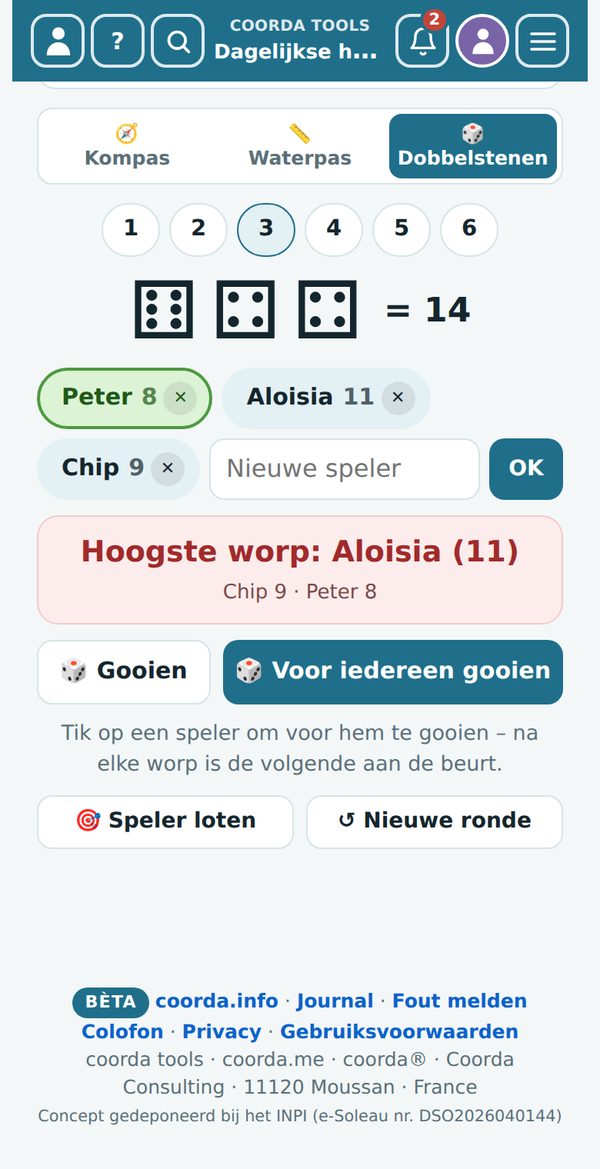
- Dobbelstenen: kies het aantal dobbelstenen (1–6). Voeg spelers toe met een naam en ‘OK’; ✕ verwijdert er een. Tik op een speler (groen), dan gooit ‘Gooien’ voor hem of haar – daarna is automatisch de volgende aan de beurt. ‘Voor iedereen gooien’ gooit voor iedereen tegelijk. Het rode vak toont de hoogste worp, daaronder de anderen. ‘Speler loten’ kiest willekeurig een naam (wie kookt er vandaag?), ‘↺ Nieuwe ronde’ zet alle totalen op nul.
5. 🔐 De versleutelde kast
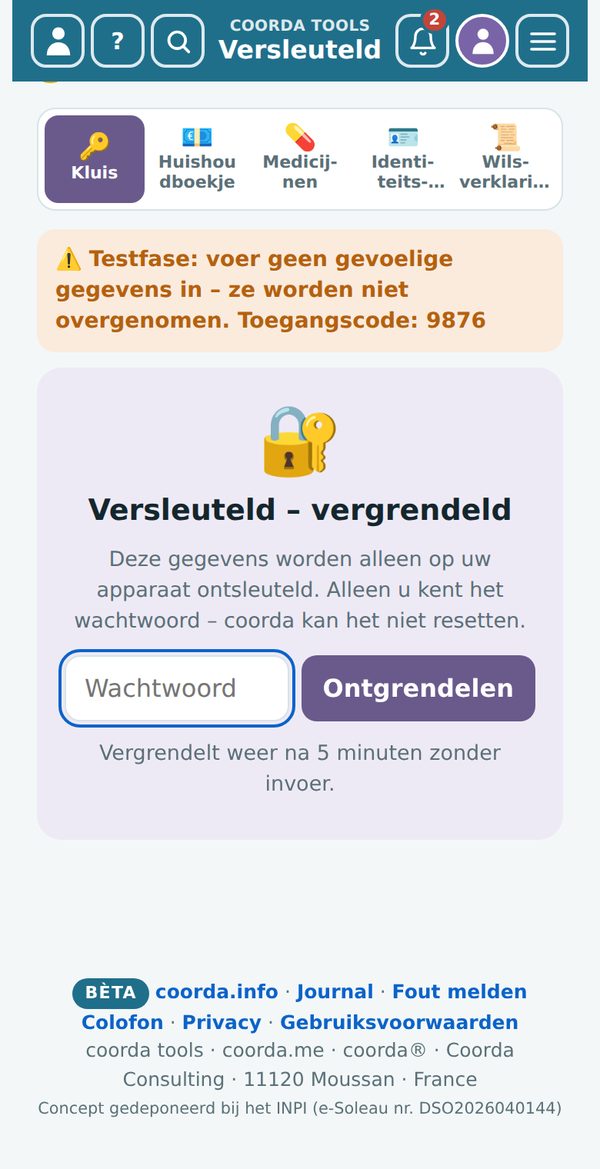
End-to-end versleuteld: deze gegevens worden alleen op uw apparaat versleuteld en ontsleuteld. Zelfs coorda kan ze niet lezen.
5.1 De laden
- Kluis – wachtwoorden en toegangsgegevens.
- Huishoudboekje – inkomsten, uitgaven en saldi, zonder koppeling met de bank.
- Medicijnen – medicijnen en innameschema.
- Identiteitsbewijzen – paspoort, identiteitskaart, rijbewijs, verzekeringspassen, met herinnering voordat ze verlopen. De reizen controleren of het gekozen identiteitsbewijs op de reisdatum nog geldig is.
- Wilsverklaringen – testament, medische wilsverklaring, levenstestament: wat er is, waar het origineel ligt, wie u kunt vragen.
5.2 Ontgrendelen
- Open de kast ‘Versleuteld’.
- Voer uw wachtwoord voor de kast in en tik op ‘Ontgrendelen’.
- Na 5 minuten zonder invoer vergrendelt de kast zichzelf weer. Met ‘🔒’ vergrendelt u hem meteen.
5.3 Goed om te weten
- Alleen u kent het wachtwoord. coorda kan het niet herstellen. Vergeet u het, dan zijn de gegevens in de kast verloren. Bewaar het wachtwoord op een veilige plek.
- Drie verkeerde wachtwoorden vergrendelen de kast een uur lang. De app toont tot wanneer.
- De versleutelde kast wordt niet gedeeld en niet doorzocht, en er is hier geen reclame.
Testfase: de versleutelde kast zit op dit moment in de testfase. Voer nog geen gevoelige gegevens in – items uit de testfase worden niet overgenomen.
6. Abonnementen, reclame en privacy
6.1 Wat het kost
| Abonnement | Omvang | Prijs |
|---|---|---|
| Zonder account | bijna alle hulpmiddelen 14 dagen op dit apparaat, coorda AI 3 vragen per dag, met reclamebanners | € 0 |
| Gratis account | taken, notities, boodschappenlijst, rekenmachine, omrekenaar, vertaler, locatie, weer en klok op al uw apparaten, coorda AI 3 vragen per dag, met reclamebanners | € 0 |
| coorda Plus | alle hulpmiddelen, 1 GB opslag, 150 vragen aan coorda AI per maand, voor alle coorda-diensten, met reclamebanners | € 29 per jaar excl. btw |
| Basic · Boost · Pro | alles van coorda Plus, zonder reclame, plus eigen aanbiedingen in alle coorda-diensten | volgens de prijslijst op coorda.me |
Startaanbieding: met het gratis account zijn alle hulpmiddelen zonder beperking te gebruiken, en elk nieuw account krijgt 1 maand coorda Plus cadeau. Uw abonnement ziet en wijzigt u in ‘Mijn coorda’.
6.2 Reclame
In de proefmodus, in het gratis account en in coorda Plus tonen we banners van coorda-partners en aanbieders uit de regio: in langere lijsten na het 3e item en daarna na elke 6 volgende. Ze worden gekozen op basis van de plaats, nooit op basis van uw items, zonder tracking, nooit in de versleutelde kast en nooit als pop-up. Vanaf Basic zijn de hulpmiddelen reclamevrij.
6.3 Privacy in het kort
- Uw gegevens staan op servers in de EU (Duitsland).
- We verkopen geen gegevens en maken geen reclameprofielen.
- Uw locatie gebruiken we alleen als u dat toestaat en een functie die nodig heeft.
- U kunt uw gegevens op elk moment exporteren en uw account sluiten in ‘Mijn coorda’.
Uitgebreid: coorda.me/privacy (privacyverklaring) en coorda.me/terms (gebruiksvoorwaarden), allebei in 8 talen en als pdf. De links staan ook onderaan elke pagina.
7. Veelgestelde vragen en hulp
Heb ik een app nodig? Nee. coorda tools werken in de browser. Op de telefoon kunt u ze als een app op het beginscherm zetten (zie 2.1).
Waar worden mijn items in de bèta opgeslagen? Voorlopig alleen op uw apparaat, in deze browser. Opslag in uw coorda-account volgt binnenkort – uw items worden dan overgenomen. ‘↺ Opnieuw beginnen met voorbeeldgegevens’ in de bètamelding van het overzicht wist alle items op dit apparaat en begint opnieuw met de voorbeelden.
Wat gebeurt er met mijn proefitems als ik me registreer? Ze worden in uw account overgenomen en verschijnen op al uw apparaten.
Kan ik een back-up van mijn gegevens maken? Ja. In ‘Mijn coorda’ kunt u uw gegevens op elk moment exporteren. Tijdens de bètafase raden we aan belangrijke gegevens ook zelf te bewaren.
Ik heb iets verwijderd – is het weg? Verwijderde items blijven 30 dagen in de prullenbak.
Waarom werken kompas of waterpas niet? Ze hebben de bewegingssensoren van de telefoon nodig. Op de iPhone vraagt de browser één keer om toestemming – is die geweigerd, sluit dan het tabblad, open de pagina opnieuw en tik op ‘Toestaan’. Computers hebben geen sensoren.
Waarom werkt de zaklamp op de iPhone niet? De browser van de iPhone staat het cameralicht niet toe. Gebruik ‘💡 Scherm als licht’.
Kan ik coorda tools voor mijn bedrijf gebruiken? Ja. Eigen hulpmiddelen voor bedrijven en verenigingen biedt coorda.com aan.
Ik heb een fout gevonden. In het menu ☰ → ‘🐞 Fout melden’: beschrijf kort wat er gebeurde, desgewenst met uw e-mailadres voor een antwoord.
Contact Vragen, ideeën of een probleem? Schrijf ons via het contactformulier op coorda.me/tools of aan coorda.eu@pm.me – we antwoorden in uw taal.
Bijgewerkt: 23 oktober 2026 · coorda tools bèta
coorda tools · coorda.me · coorda®\ Coorda Consulting · Peter Sulser\ 2 Lot Gélis · 11120 Moussan · Frankrijk\ E-mail: coorda.eu@pm.me\ Telefoon: +33 6 99 90 98 24
Colofon · Privacy · Gebruiksvoorwaarden · coorda.info
coorda® is een geregistreerd merk (INPI). Concept gedeponeerd bij het INPI (e-Soleau nr. DSO2026040144).