coorda tools – Mode d’emploi
1. Introduction – Bienvenue dans coorda tools
coorda tools sont vos outils de tous les jours : rendez-vous et tâches, liste de courses et provisions, recettes, voyages, contrats, calculatrice, traducteur, météo et bien plus encore – tout au même endroit, dans le navigateur, sur téléphone, tablette et ordinateur. Rien à installer. Si vous le souhaitez, placez coorda tools sur l’écran d’accueil et ouvrez-les comme une application.
L’idée : des armoires avec des tiroirs
Beaucoup de petites applications du quotidien s’ignorent les unes les autres. Avec coorda tools, c’est différent. Tout est rangé comme dans une maison bien organisée : il y a des armoires pour les grands domaines de la vie et, dans chaque armoire, des tiroirs pour chaque chose. L’armoire « Maison », par exemple, contient Inventaire, Liste de courses, Biens et Liste de souhaits.
Les tiroirs travaillent ensemble :
- Une recette ajoute d’un simple toucher les ingrédients manquants à la liste de courses.
- Ce qui vient à manquer dans l’inventaire passe sur la liste de courses.
- Un souhait acheté rejoint les Biens, avec sa garantie.
- Les anniversaires arrivent tout seuls depuis Famille et Contacts.
- « Aujourd’hui » rassemble tout ce qui est à faire – de tous les tiroirs.
Les 9 armoires en un coup d’œil
| Armoire | Ce qu’elle contient |
|---|---|
| 📅 Agenda | Aujourd’hui, Rendez-vous, Tâches, Anniversaires, Notes |
| 👥 Personnel | Contacts, Famille, Idées cadeaux, Animaux |
| 🏠 Maison | Inventaire, Liste de courses, Biens, Liste de souhaits |
| 🍳 Cuisine & jardin | Recettes, Jardin, Liste des plantes |
| 🚗 Véhicules | Mes véhicules, Entretien & échéances |
| ✈️ Loisirs & voyages | Voyages, Destinations, Liste de bagages, Billets |
| 🧰 Pratique | Calculatrice, Convertisseur, Traducteur, Ma position, Fichiers, Contrats |
| 🛟 Aides du quotidien | Horloge, Dictaphone, Vidéo, Scanner, Lampe & loupe, Boussole & plus |
| 🔐 Chiffré | Coffre-fort, Budget, Médicaments, Pièces d’identité, Dispositions |
S’y ajoute la météo, avec les alertes intempéries et les observations météo des gens sur place.
Ce qui rend coorda tools particuliers
- Partage tiroir par tiroir : la liste de courses avec votre conjoint, la liste de souhaits avec la famille – l’autre personne ne voit que ce tiroir, rien d’autre.
- Un seul compte pour tout : avec votre compte coorda, vous utilisez coorda tools et tous les autres services coorda.
- Made in Europe : développé en France, serveurs en Allemagne, aucune vente de données, aucune publicité basée sur vos entrées.
- Vraiment privé là où ça compte : l’armoire chiffrée est chiffrée sur votre appareil – même coorda ne peut pas la lire.
- Dans votre langue : allemand, anglais, français, espagnol, portugais, italien, néerlandais et grec. Les entrées partagées peuvent être traduites automatiquement.
- À essayer tout de suite : presque tous les outils fonctionnent 14 jours sans compte, directement sur votre appareil.
Pour qui
Pour toutes celles et ceux qui veulent organiser leur quotidien sans jongler avec cinq applications : familles, couples, colocations, voyageurs, amateurs de jardinage, membres d’associations – et tout autant les entreprises et les équipes : une liste de courses commune pour le bureau, les tâches et rendez-vous de l’équipe, les contrats, appareils et véhicules de l’entreprise au même endroit, chaque tiroir partagé uniquement avec les collaborateurs qui en ont besoin. Et pour toutes celles et ceux qui tiennent à ce que leurs données restent en Europe.
Remarque : coorda tools sont actuellement en version bêta. Si vous remarquez quelque chose, signalez-le via « 🐞 Signaler une erreur » dans le menu – les outils s’amélioreront ainsi pour tout le monde.
2. Premiers pas
2.1 Ouvrir coorda tools
Ouvrez coorda.me/tools dans votre navigateur – sur téléphone, tablette ou ordinateur. La page d’accueil présente toutes les armoires, les prix et les questions fréquentes.
Placer l’application sur l’écran d’accueil :
- iPhone / iPad (Safari) : touchez l’icône Partager → « Sur l’écran d’accueil ».
- Android (Chrome) : menu ⋮ → « Ajouter à l’écran d’accueil » ou « Installer l’application ».
- Ordinateur (Chrome, Edge) : icône « Installer » à droite de la barre d’adresse.
2.2 Essayer sans compte – 14 jours
Touchez « Essayer sans compte ». Presque tous les outils sont immédiatement disponibles. Vos entrées restent uniquement sur cet appareil.
- En haut, une barre indique le nombre de jours d’essai restants. Le 10e jour, coorda tools vous le rappellent.
- Après 14 jours, vous pouvez encore lire vos entrées pendant 30 jours, mais plus en ajouter. Elles sont ensuite effacées de l’appareil.
- Si vous effacez les données du navigateur, les entrées d’essai disparaissent aussitôt.
- Traducteur et coorda IA : 3 questions par jour.
- Le partage, les observations météo, le stockage dans le cloud et l’armoire chiffrée nécessitent un compte.
2.3 S’inscrire gratuitement
- Touchez « Inscription gratuite ».
- Saisissez votre nom ou pseudo, votre adresse e-mail et un mot de passe d’au moins 8 caractères.
- Sur le téléphone, le navigateur demande une fois votre position – elle sert uniquement à déterminer le pays de votre coorda ID. Sur l’ordinateur, cela fonctionne aussi sans position ; le pays est alors fixé lors de la première ouverture sur le téléphone.
- Acceptez les conditions d’utilisation et la politique de confidentialité, puis touchez « Créer le compte ».
Vous pouvez commencer tout de suite. Tout ce que vous avez saisi en mode essai est repris dans votre compte et apparaît sur tous vos appareils.
2.4 Confirmer l’e-mail – sous 3 jours
Nous vous envoyons un code à 6 chiffres et un lien. Saisissez le code ou touchez le lien.
- Le code est valable pendant les 3 jours entiers.
- « Envoyer un nouveau code » en envoie un nouveau – l’ancien n’est alors plus valable.
- Sans confirmation, le partage et les nouvelles entrées sont suspendus après 3 jours, jusqu’à ce que vous ayez confirmé.
2.5 Se connecter sur un autre appareil
Ouvrez coorda.me/tools, touchez « Se connecter » et connectez-vous avec la même adresse e-mail et le même mot de passe – c’est le même compte coorda que pour tous les services coorda. « Mot de passe oublié ? » vous envoie un lien pour en définir un nouveau.
3. L’utilisation – partout la même
Toutes les armoires et tous les tiroirs s’utilisent de la même façon. Qui connaît un tiroir les connaît tous.
3.1 La barre du haut
En haut, vous voyez trois boutons à gauche et trois à droite, et au milieu le nom de l’armoire dans laquelle vous vous trouvez.
| Bouton | Ce qu’il fait |
|---|---|
| 👤 | Mon coorda : votre compte, votre formule, vos données |
| ? | Aide rapide : comment fonctionnent coorda tools |
| 🔍 | Recherche dans tous les tiroirs |
| 🔔 | Notifications, p. ex. un nouveau partage ou un rappel |
| Vos initiales | Votre profil, déconnexion |
| ☰ | Menu : toutes les armoires, tous les services coorda, langue, affichage, couleur, signaler une erreur |
3.2 L’aperçu
La page d’accueil affiche un message de bienvenue, les tuiles de toutes les armoires et la météo. Touchez une tuile pour ouvrir l’armoire.
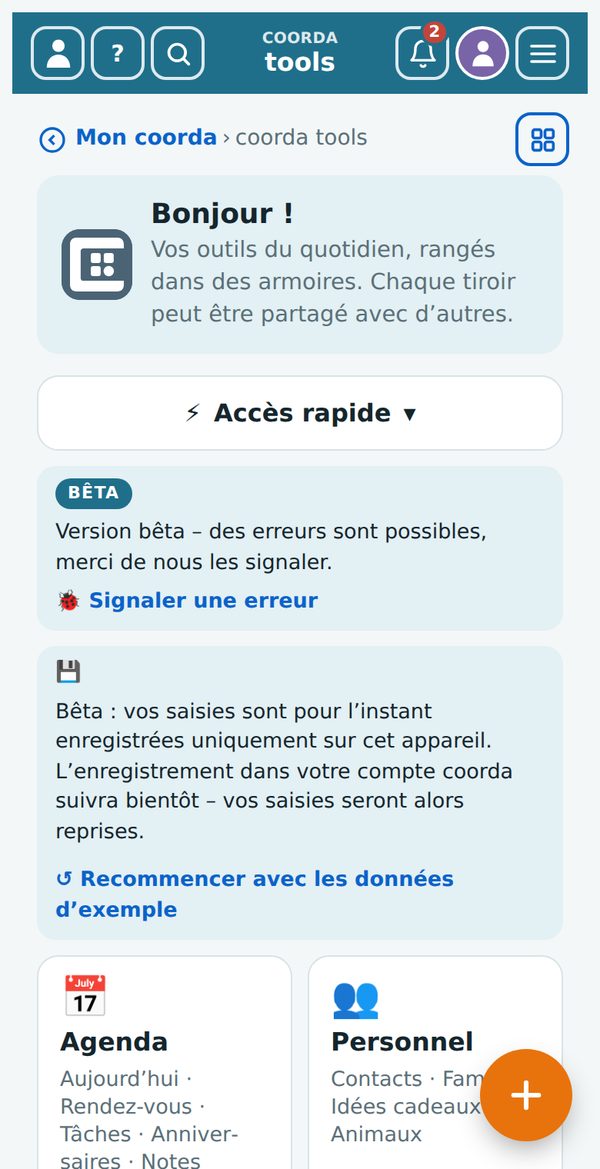
Sous le message d’accueil, « ⚡ Accès rapide » ouvre la liste de tous les tiroirs – par armoire ou de A à Z. Le signe à droite indique ce que vous pouvez utiliser (voir 3.12).
3.3 Le chemin sous la barre du haut
Sous la barre du haut, vous voyez toujours où vous êtes, par exemple : Aperçu › Agenda › Notes. Chaque élément est un lien – « Aperçu » vous ramène à la page d’accueil, « Agenda » à l’armoire.
Tout à droite de cette ligne se trouve le bouton ⊞ Tous les tiroirs. Depuis n’importe quelle page, il affiche tous les tiroirs en tuiles, classés par armoire – un toucher ouvre le tiroir. En haut figure « 🏠 Aperçu » ; le tiroir où vous êtes a un cadre bleu.
3.4 Changer de tiroir
Dans une armoire, les onglets de ses tiroirs se trouvent en haut. Touchez un onglet pour ouvrir le tiroir.
3.5 Nouvelle entrée – le bouton orange « + »
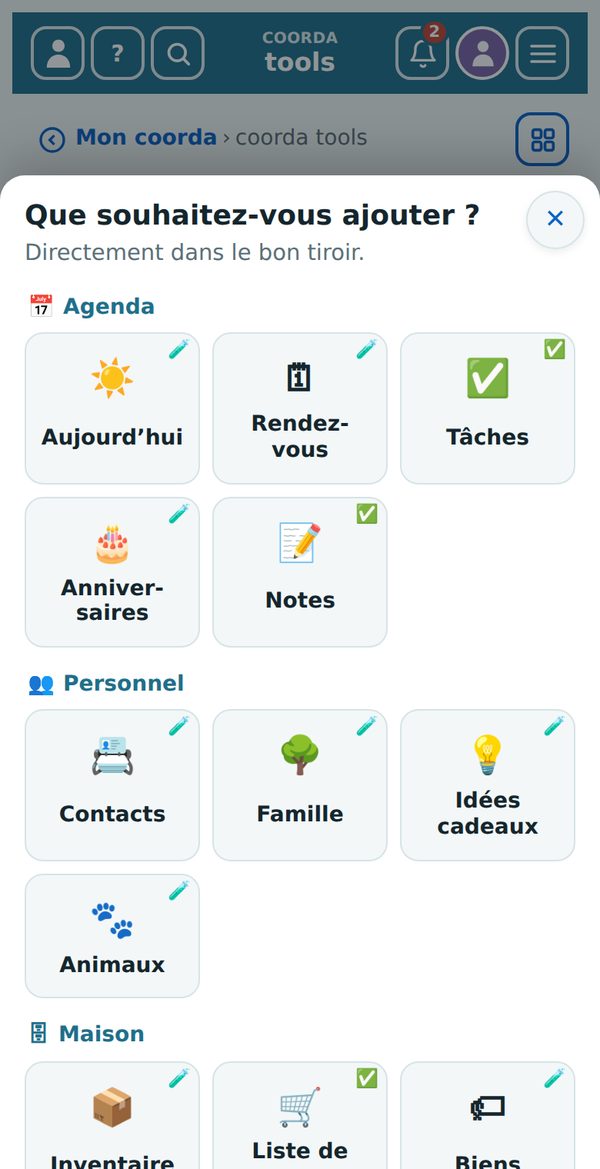
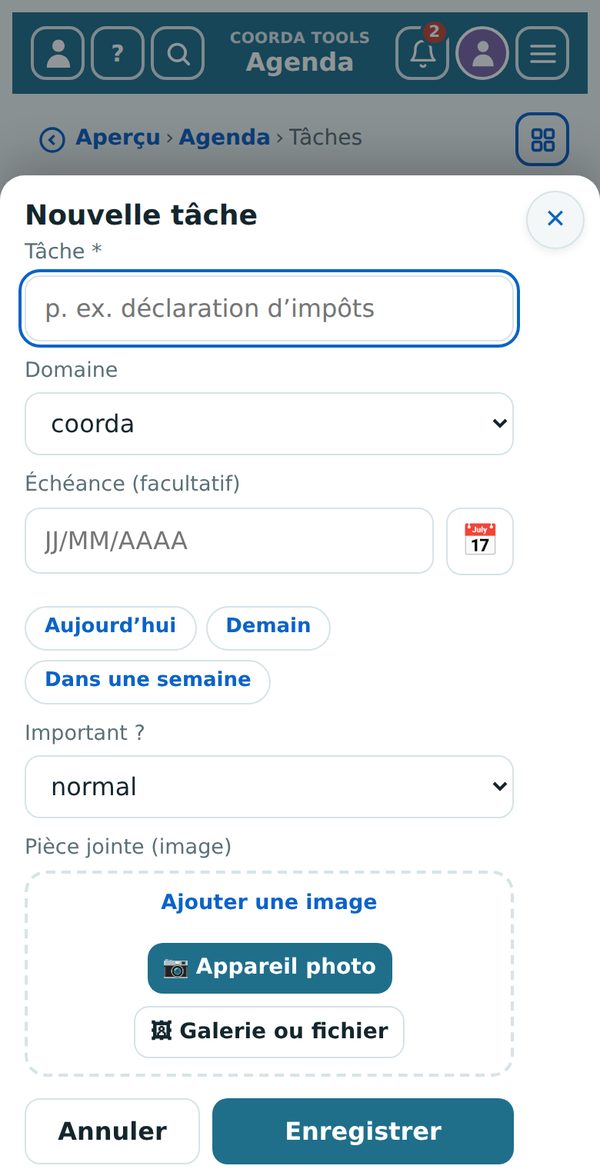
En bas à droite de chaque page se trouve le grand bouton orange +. Dans un tiroir, il ouvre le formulaire d’une nouvelle entrée. Dans l’aperçu et dans « Aujourd’hui », il affiche tous les tiroirs en tuiles, classés par armoire : un toucher ouvre le tiroir et directement le formulaire de la nouvelle entrée.
3.6 Modifier et supprimer
- Touchez une entrée ou ✎ pour la modifier.
- Presque partout, toucher une ligne ouvre l’entrée – dans « Aujourd’hui », les anniversaires, les voyages, les réservations, le carnet d’entretien et le journal des animaux.
- En bas de chaque formulaire de modification figure « 🗑 Supprimer l’entrée ». Une confirmation vous est demandée avant la suppression définitive.
- Les entrées supprimées restent 30 jours dans la corbeille, puis elles disparaissent définitivement.
- Les entrées portant la mention « Exemple – vous pouvez le supprimer sans crainte » sont des exemples. Elles montrent à quoi ressemble un tiroir et peuvent être supprimées.
3.7 Fermer une fenêtre
Chaque fenêtre a un ✕ en haut à droite. Sur le téléphone, la touche Retour ferme aussi la fenêtre.
3.8 Partager – tiroir par tiroir
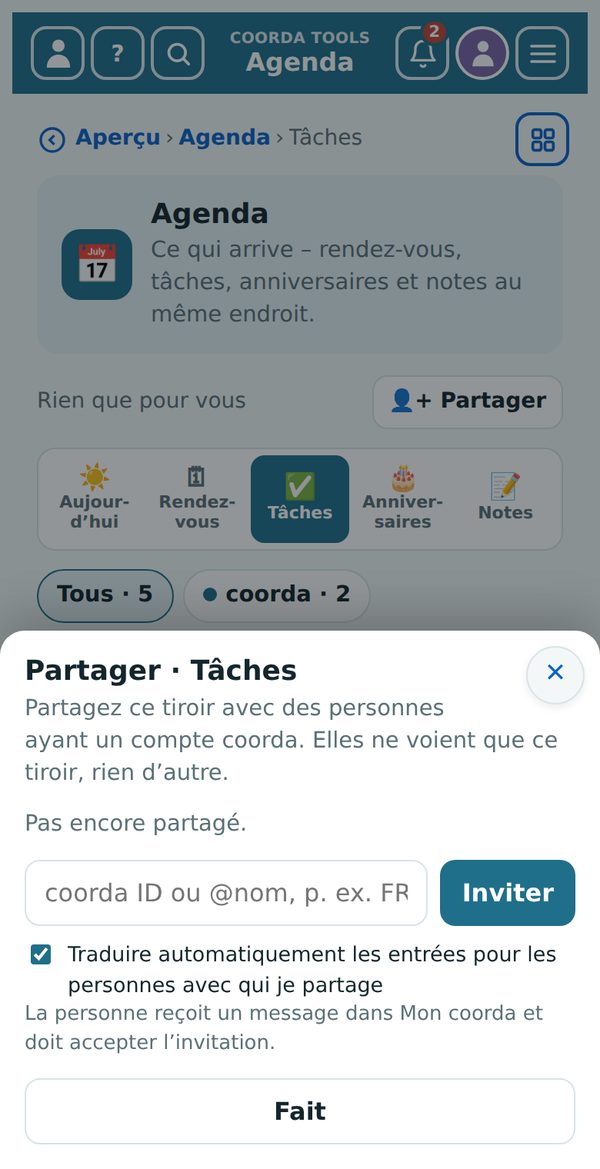
Juste sous le titre de chaque armoire, vous voyez si le tiroir est « Rien que pour vous » ou avec qui il est partagé, et à côté le bouton « 👤+ Partager ».
- Touchez « 👤+ Partager ».
- Saisissez le coorda ID, le @nom ou l’adresse e-mail de la personne et touchez « Inviter ».
- Si vous le souhaitez, cochez « traduire les entrées automatiquement » – l’autre personne voit alors tout dans sa langue. Elle reçoit un message dans Mon coorda et doit accepter l’invitation.
La personne ne voit que ce tiroir. Vous pouvez mettre fin à un partage à tout moment. Les entrées partagées peuvent être traduites automatiquement dans la langue de l’autre personne. L’armoire chiffrée ne peut pas être partagée.
3.9 Rechercher
La loupe 🔍 de la barre du haut cherche dans tous les tiroirs à la fois – par exemple « Maria », « huile d’olive » ou « passeport ». L’armoire chiffrée n’est pas parcourue.
3.10 Langue, affichage et couleur
Dans le menu ☰, choisissez la langue (8 langues), clair, sombre ou automatique, et le thème de couleur.
3.11 Autres flèches
La flèche bleue dans un cercle mène partout à plus d’informations, par exemple de la météo aux prévisions, ou dans « Aujourd’hui » à l’entrée dans son tiroir.
3.12 Les signes sur les tuiles
Dans l’accès rapide et sur les tuiles de « + » et « ⊞ », un petit signe indique ce que vous pouvez utiliser dans votre formule :
| Signe | Signification |
|---|---|
| ✅ | autorisé |
| 🧪 | autorisé en phase de test |
| 📊 | usage limité (quota) – p. ex. un nombre de traductions par mois ou un espace de stockage |
| 🔒 | chiffré – phase de test |
| ⛔ | non compris dans votre formule |
3.13 Saisir une date
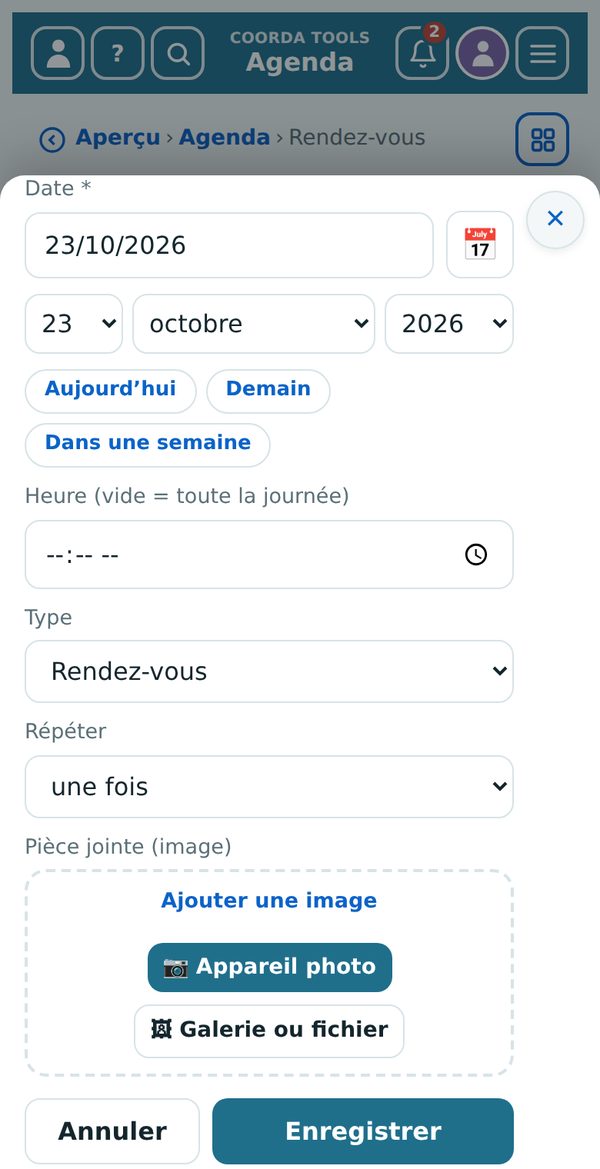
Les champs de date sont de simples champs texte : tapez la date au format JJ/MM/AAAA. 3/4/1950, 03.04.1950, 03-04-1950 et 1950-04-03 sont aussi acceptés – en quittant le champ, cela devient 03/04/1950. Une date impossible (par exemple le 31 février) est marquée en rouge et n’est pas enregistrée.
- 📅 à côté du champ ouvre le choix en trois listes : jour · mois · année. Vous atteignez ainsi rapidement les années anciennes. Pour la naissance, le décès et l’anniversaire, les années remontent jusqu’à 1850 ; une date future n’y est pas possible.
- Aujourd’hui · Demain · Dans une semaine : pour les rendez-vous, tâches et autres dates proches, ces trois boutons fixent la date d’un toucher.
4. Les armoires en détail
Pour chaque tiroir, vous trouverez ce qu’il sait faire, comment l’utiliser et les astuces utiles. (gratuit) signifie : inclus dans le compte gratuit. (Plus) signifie : avec coorda Plus.
4.1 📅 Agenda
Ce qui vous attend – rendez-vous, tâches, anniversaires et notes au même endroit.
Aujourd’hui (Plus) – votre vue du jour. « Aujourd’hui » rassemble de tous les tiroirs ce qui est prévu aujourd’hui et cette semaine : rendez-vous, tâches, anniversaires avec votre idée cadeau, voyages, billets, contrats et pièces d’identité arrivant à échéance, rendez-vous de vos animaux, garanties et entretiens de véhicules. La flèche bleue dans un cercle mène à l’entrée dans son tiroir.
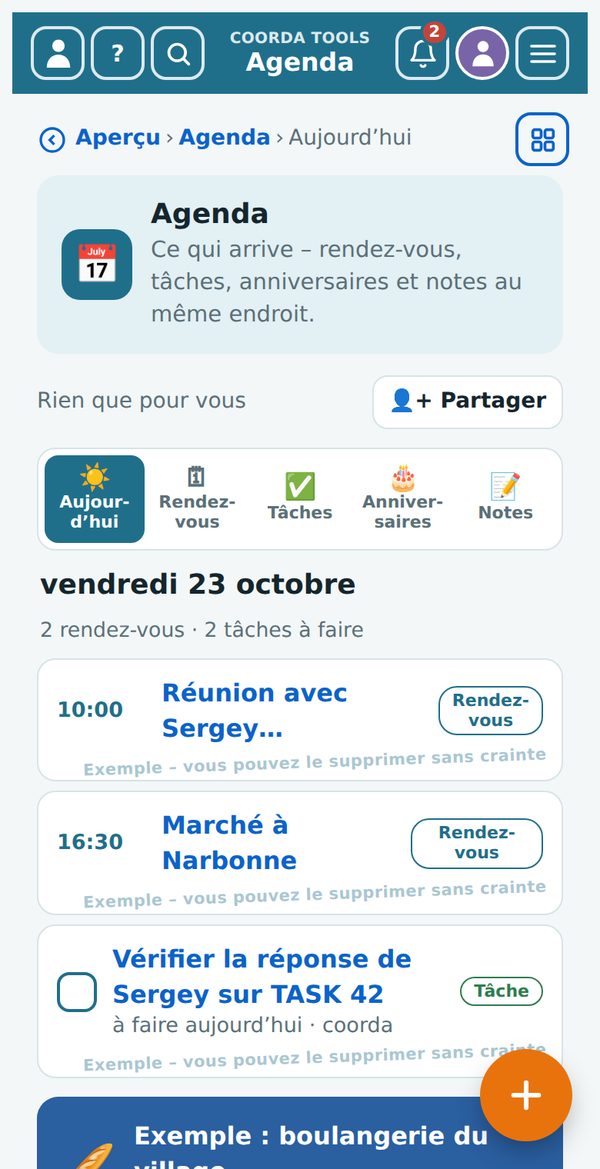
Rendez-vous (Plus) – rendez-vous et événements des 30 prochains jours, identiques sur téléphone et ordinateur.
- Touchez « + Nouveau rendez-vous ».
- Saisissez titre, date, heure et, si vous le souhaitez, lieu et rappel.
- Enregistrez.
Les tâches avec une date apparaissent également ici.
Tâches (gratuit) – tâches avec domaine et échéance. Touchez le cercle devant une tâche pour la cocher. Les tâches terminées se trouvent sous « ▸ Fait ».
Anniversaires (Plus) – ici, vous ne saisissez rien : les anniversaires viennent tout seuls de Famille et Contacts. Ainsi, chaque date n’existe qu’une fois. Si une idée cadeau est notée, « Aujourd’hui » vous le rappelle à temps. Les défunts apparaissent sous 🕯️ Jours du souvenir avec le jour de leur décès, s’il remonte à moins de 30 ans – avec le même choix de rappel ; « pas de rappel » masque le jour du souvenir dans « Aujourd’hui ». Toucher une ligne ouvre la personne : de la Famille avec toutes ses données, des Contacts avec la fiche ouverte.
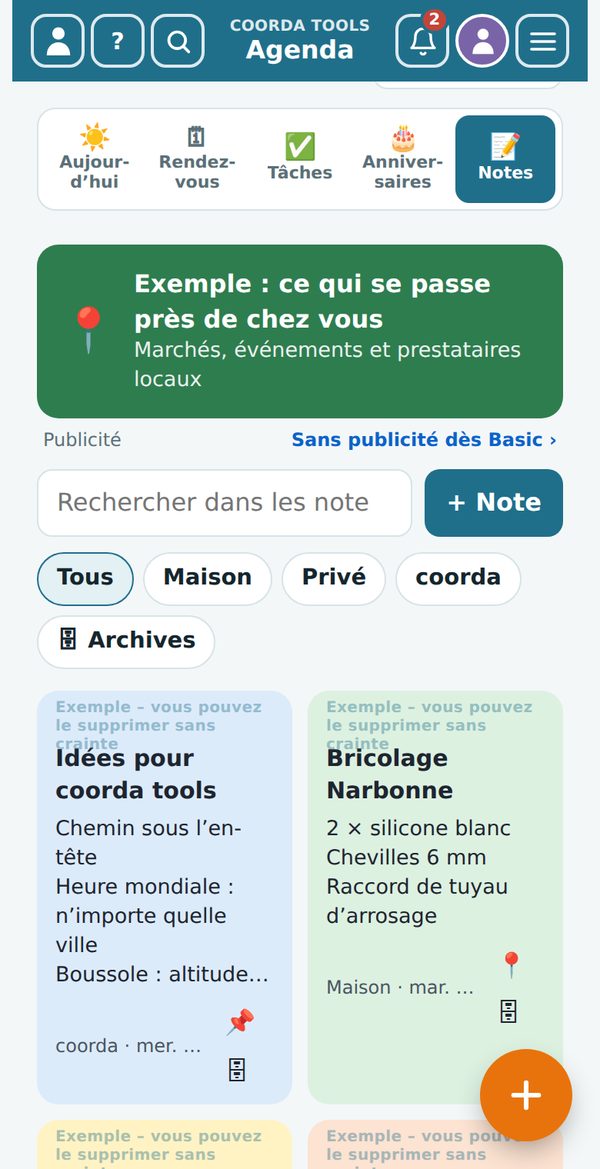
Notes (gratuit) – vos notes classées par projet.
- « + Note » crée une nouvelle note ; choisissez projet et couleur.
- 📌 épingle une note en haut, l’archive recueille les notes terminées.
- Le champ de recherche trouve chaque note, les pastilles de projet filtrent.
- Partagez tout le tiroir avec « 👤+ Partager ».
4.2 👥 Personnel
Carnet d’adresses, famille, idées cadeaux et animaux.
Contacts (Plus) – votre carnet d’adresses. Les contacts marqués 🔗 sont liés à un coorda ID : le nom et l’adresse se mettent alors à jour tout seuls. Vous ne voyez le numéro de téléphone que si la personne le partage avec vous.
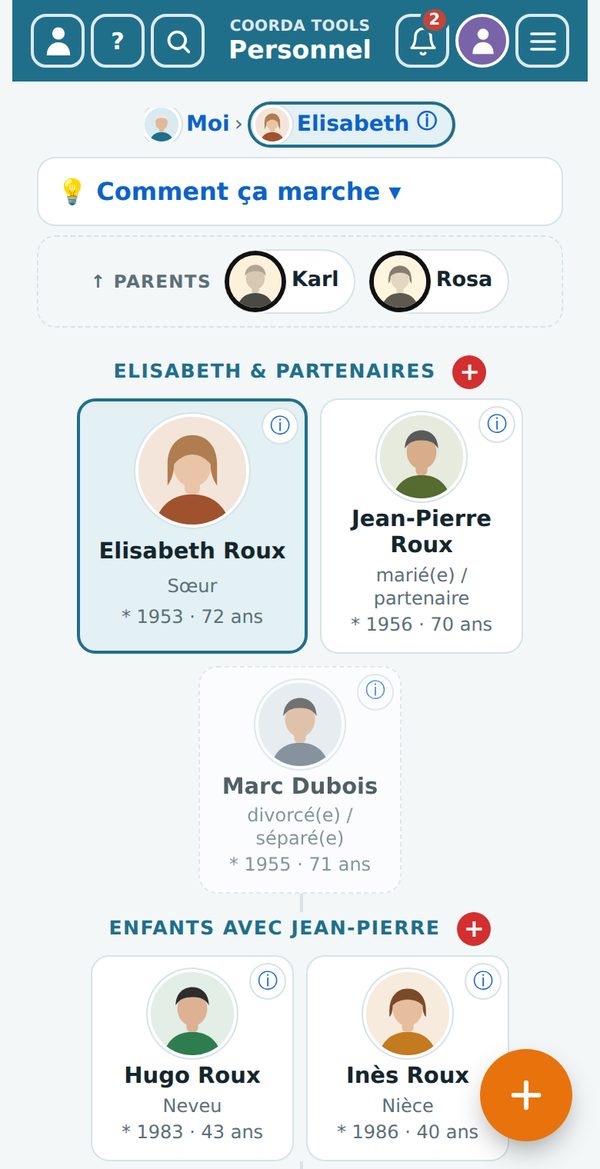
Famille (Plus) – votre parenté avec noms, adresses, dates de naissance et photos. En haut, choisissez « 🌳 Parenté », « ☰ Liste » ou « 📷 Photos de famille ».
- Parenté : vous voyez toujours une famille à la fois – la personne au centre (cadre bleu) avec ses partenaires, les enfants en dessous, les parents en petit en haut. Touchez une personne : elle passe au centre. La ligne du haut (Moi › …) montre le chemin du retour ; « 💡 Comment ça marche » explique tout brièvement.
- + rouge : à chaque niveau, ajoutez directement un parent, un partenaire, un enfant ou un animal – le lien se fait automatiquement.
- Relation : choisissez-la dans la liste, toujours de votre point de vue (marié, divorcé, père, belle-mère, enfant du conjoint …). Dans les listes de choix, chaque nom est suivi de la relation et de l’année de naissance – impossible de confondre deux homonymes.
- Données : lieu de naissance et de décès, sépulture, adresse complète, remarques libres et plusieurs photos (☒ = avatar). ⓘ sur une carte montre tout d’un coup d’œil.
- Les défunts reçoivent un anneau noir et – si le décès remonte à moins de 30 ans – un jour du souvenir dans l’Agenda.
- « 🗑 Vider la parenté », en bas, retire toutes les personnes sauf vous.
Les membres de la famille ayant un compte coorda se relient eux-mêmes et décident quelles données vous voyez.
Idées cadeaux (Plus) – des idées par personne, visibles par vous seul. Touchez le statut pour le faire avancer : idée → acheté → offert.
Animaux (Plus) – vos animaux avec vétérinaire, soins, nourriture et journal. Les soins récurrents (vaccin, vermifuge, griffes) se cochent avec « Fait » ; la prochaine date est calculée. Dans le journal, notez les visites chez le vétérinaire, les achats et les moments particuliers : « + Entrée » avec date, coût et photo ; toucher une entrée l’ouvre pour la modifier ou la supprimer.
4.3 🏠 Maison
Inventaire, liste de courses, biens et liste de souhaits – ce qui vient à manquer passe sur la liste.
Inventaire (Plus) – compter les provisions et ranger les collections (CD ou vinyles, par exemple). Les provisions ont une quantité et un minimum. Comptez avec − et +. Si une provision passe sous le minimum, elle rejoint la liste de courses.
Liste de courses (gratuit) – triée par rayons (fruits & légumes, viande, produits laitiers …) dans l’ordre de votre magasin. Cochez en magasin ; la personne qui partage la liste avec vous le voit aussitôt.
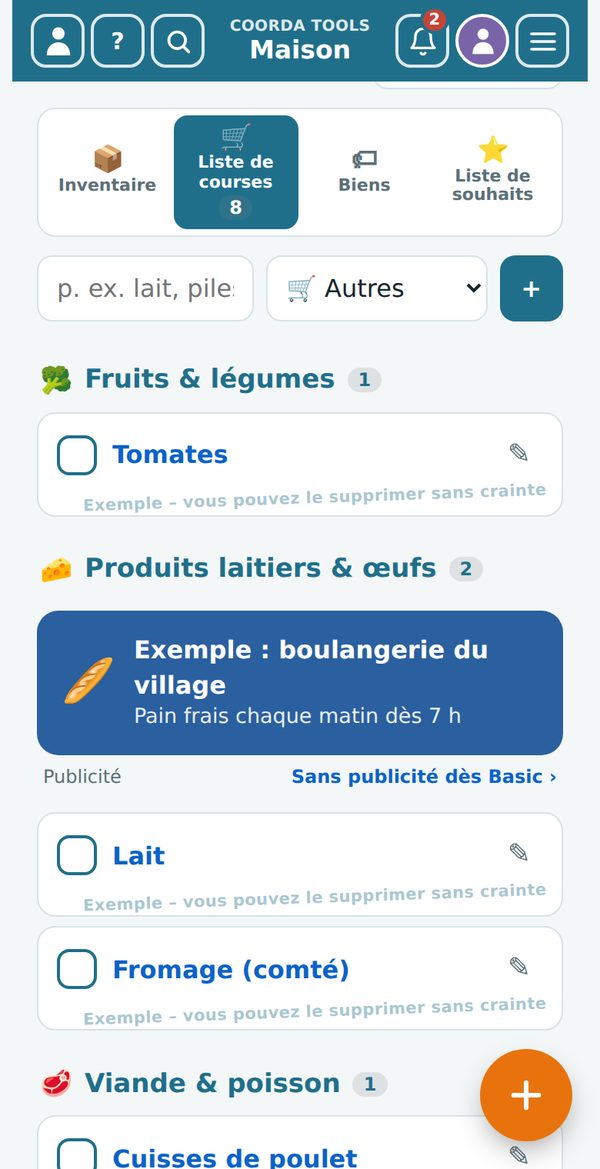
Biens (Plus) – appareils et produits avec numéro de série, date et prix d’achat, photo et garantie. La fin de garantie apparaît 30 jours avant dans « Aujourd’hui ». Rangez facture et notice dans Fichiers. Pour votre assurance, la liste avec les valeurs d’achat peut être imprimée sous forme de récapitulatif.
Liste de souhaits (Plus) – ce qui vous ferait plaisir. Partagez la liste, par exemple avant votre anniversaire : les autres peuvent réserver des souhaits, vous ne voyez pas les réservations – la surprise reste entière. « Acheté » déplace l’article dans Biens.
4.4 🍳 Cuisine & jardin
Vos propres recettes, le jardin et les plantes.
Recettes (Plus) – vos propres recettes avec photo. Le formulaire comporte deux parties distinctes :
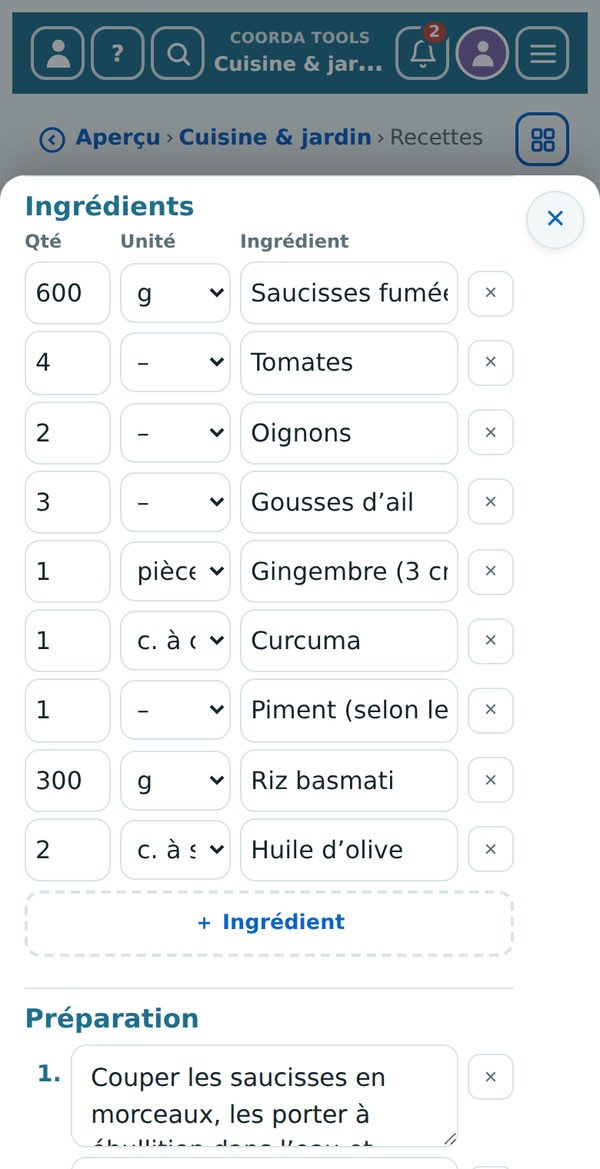
- Ingrédients : une ligne par ingrédient avec quantité · unité · ingrédient. L’unité se choisit dans la liste (g, kg, ml, l, c. à s., c. à c., pièce, pincée, botte, tasse, pot). « + Ingrédient » ajoute une ligne, Entrée passe à la suivante.
- Préparation : chaque étape dans son propre champ numéroté ; « + Étape » en ajoute une.
- Ingrédients manquants : dans la recette, chaque ingrédient a une case à cocher. Est pré-coché ce qui n’est ni dans l’inventaire ni sur la liste de courses. Le bouton « 🛒 Mettre … ingrédients cochés sur la liste de courses » reprend exactement ceux-là – selon le nombre de portions choisi.
En cuisine, le convertisseur aide (tasse, cup, c. à s., c. à c.).
Jardin (Plus) – plates-bandes, travaux au fil de l’année et récoltes. Les travaux suivent le mois et le climat. « → Tâche » transforme un travail en tâche dans l’Agenda.
Liste des plantes (Plus) – vos plantes avec emplacement, soins et plan d’arrosage. « Arrosé » remet le compteur à zéro ; les plantes à arroser peuvent apparaître comme rappel dans l’Agenda.
4.5 🚗 Véhicules
Voiture, moto, vélo – avec entretiens et contrôles.
Mes véhicules (Plus) – toutes les données de vos véhicules au même endroit : immatriculation, modèle, motorisation, kilométrage, assurance. Rangez les papiers comme la carte grise et l’attestation d’assurance dans Fichiers – en route, ils sont à portée d’un toucher. Lors d’un contrôle, c’est toutefois l’original qui compte.
Entretien & échéances (Plus) – le carnet d’entretien : révision, changement de pneus, contrôle technique. « + Entrée dans le carnet d’entretien » enregistre ce qui a été fait. Les échéances apparaissent 30 jours avant dans « Aujourd’hui ». Les garages viennent de Contacts, les factures de Fichiers. Toucher une échéance ouvre le véhicule avec toutes ses données.
4.6 ✈️ Loisirs & voyages
Voyages avec toutes les réservations, destinations, listes de bagages et billets.
Voyages (Plus) – chaque voyage en frise chronologique : vol, hébergement, voiture de location, train et entrées, avec code de réservation, confirmation en PDF et rappels (enregistrement en ligne, délai d’annulation). En haut, choisissez « À venir » ou « Passés ». Partagez un voyage avec vos compagnons. Vérifie aussi si votre pièce d’identité est encore valable à la date du voyage.
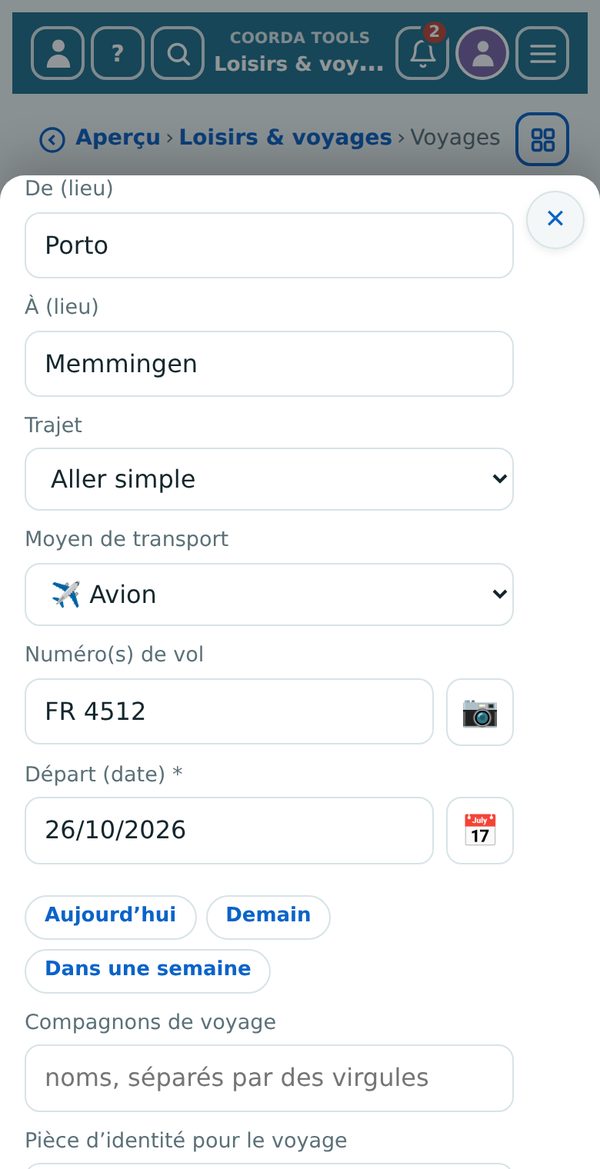
- Nouveau voyage : nom, De (lieu) et À (lieu), puis le trajet : « Aller-retour », « Aller-retour (vers un autre lieu) » avec « Retour à (lieu) » ou « Aller simple ». Ensuite Moyen de transport (avion, voiture, train, car, bateau, camping-car), Départ et – sauf pour « Aller simple » – Retour.
- Numéro(s) de vol : n’apparaît que pour « Avion ». 📷 à côté scanne le billet ; coorda AI lit le numéro de vol, la date et le trajet.
- Commentaire : de la place pour tout le reste ; dans le voyage, il apparaît dans un cadre 💬.
- Dans la liste, on lit par exemple « ✈️ Porto → Memmingen (FR 4512) · 26 oct. 2026 ». Toucher la carte d’en-tête d’un voyage l’ouvre pour modification ; toucher une réservation ouvre la réservation.
Destinations (Plus) – les endroits que vous aimeriez voir un jour. Un toucher en fait un voyage. Les lieux visités restent en souvenir, avec la date. Toucher une tuile ouvre le voyage correspondant – s’il n’y en a pas encore, la destination pour modification.
Liste de bagages (gratuit) – des modèles à cocher, par exemple « Road trip » ou « Plage ». Après le voyage, touchez « Tout réinitialiser » – la prochaine fois, la liste est de nouveau complète. Il existe des modèles pour voyage en avion, week-end, plage, road trip et 🌴 vacances annuelles.
Billets (Plus) – concert, théâtre, musée, sport, avion, bus et train, avec place et billet. Ajoutez l’image par photo, capture d’écran ou depuis Fichiers. Un toucher sur l’image affiche le QR code en grand et lumineux – pour le scanner à l’entrée, même sans réseau.
4.7 🧰 Pratique
Calculatrice, convertisseur, traducteur, position, fichiers, ainsi que contrats et abonnements. La météo se trouve aussi ici.
Calculatrice (gratuit) – calculatrice et tableaux simples avec formules. Un toucher sur un résultat de l’historique permet de continuer à calculer avec. Sur l’ordinateur, le clavier fonctionne aussi.
Convertisseur (gratuit) – pouces/cm, °F/°C, miles/km, gallons/litres, mesures de cuisine et plus. Exemple : un téléviseur de 55 pouces mesure 139,7 cm. Toucher un résultat copie la valeur, par exemple pour la coller dans un message.
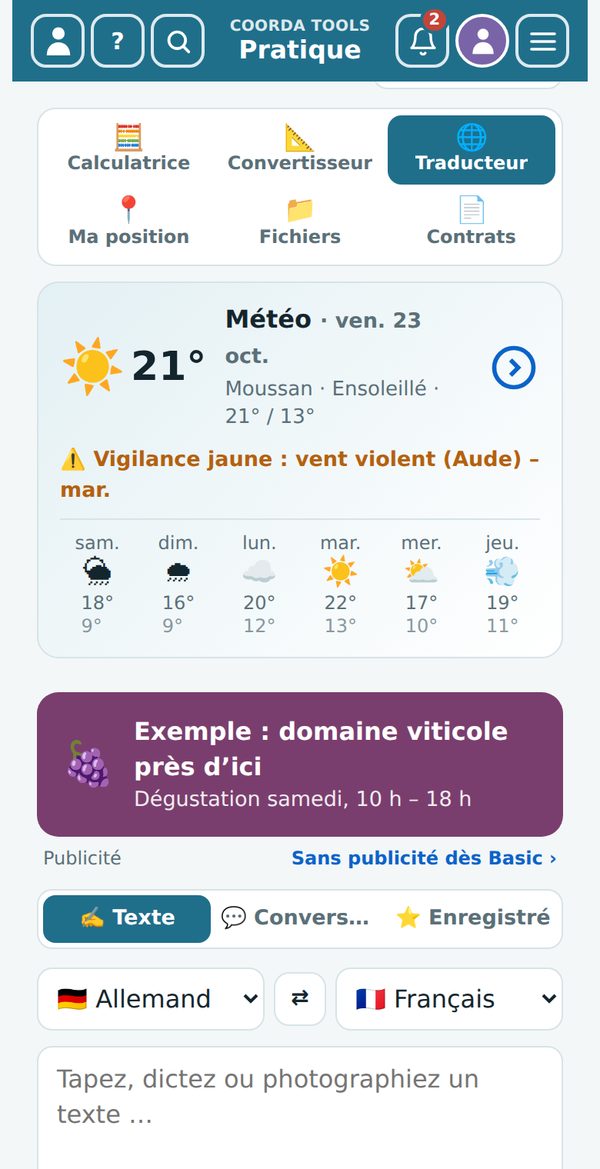
Traducteur (gratuit) – traduire du texte, la voix et des photos (menus, panneaux, formulaires), avec coorda IA.
- « ✍️ Texte » : saisir le texte, choisir les langues, « Traduire ».
- « 💬 Conversation » : parler à tour de rôle – pratique pour discuter avec quelqu’un à l’étranger.
- « ⭐ Enregistré » : vos phrases mémorisées.
Jusqu’à 2000 caractères par texte et 50 traductions par jour, non décomptées de vos questions à coorda IA. L’historique reste uniquement chez vous.
Ma position (gratuit) – toutes les données GPS de votre appareil : adresse, coordonnées, altitude, précision, Plus Code. Rien n’est enregistré tant que vous ne touchez pas « Mémoriser le lieu ». Pratique : mémoriser l’endroit où la voiture est garée et la retrouver plus tard avec « ➜ Y aller », ou partager votre position en cas d’urgence. L’altitude du GPS du téléphone est souvent imprécise de 10 à 30 m.
Fichiers (Plus) – ranger documents et photos et les retrouver rapidement. Les fichiers peuvent être joints aux entrées d’autres tiroirs : une facture à un appareil dans Biens, la carte grise à un véhicule, une photo à une plate-bande.
Contrats (Plus) – assurance, téléphone, électricité, loyer, banque, adhésions, abonnements – ou un type de contrat personnalisé. Le dernier jour de résiliation est calculé à partir de la durée et du préavis ; « Aujourd’hui » vous le rappelle 30 jours avant. « ✉ Préparer la résiliation » rédige la lettre de résiliation.
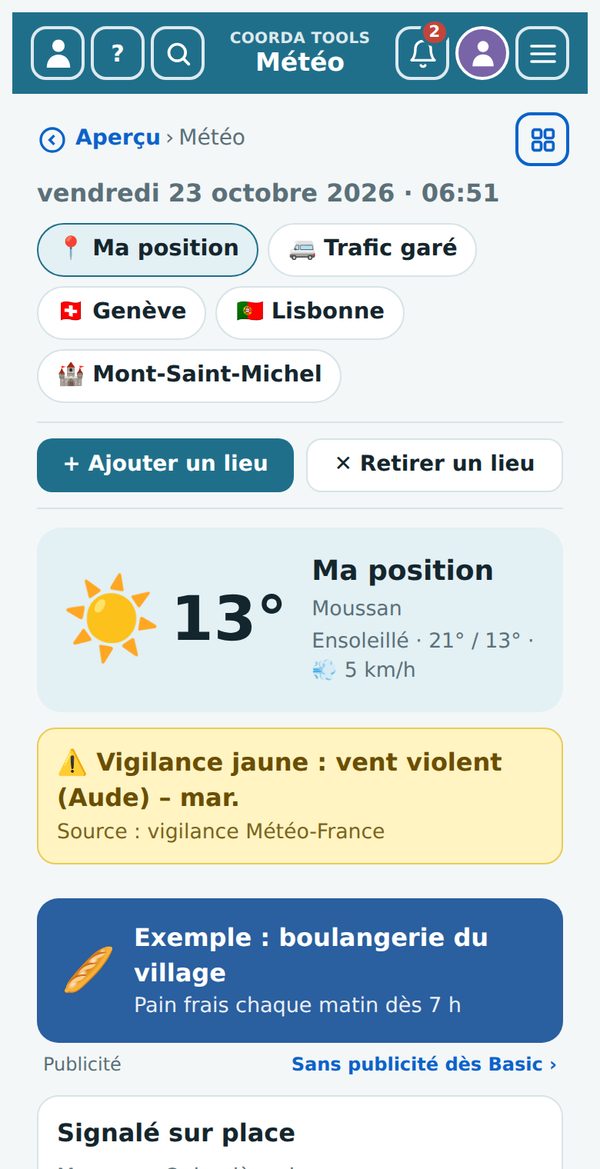
Météo – la grande tuile météo sous les armoires et dans « Pratique » : météo actuelle et prévisions pour votre position et vos propres lieux, avec alertes intempéries. Avec un compte, vous pouvez signaler vous-même le temps qu’il fait chez vous (du grand soleil à la tempête, avec la température) – toutes les personnes qui consultent ce lieu voient votre observation.
4.8 🛟 Aides du quotidien
Horloge, minuteur, réveil et heure du monde, dictaphone, vidéo, scanner, lampe de poche, loupe, boussole et plus.
Horloge (gratuit) – en haut, choisissez Horloge, Minuteur, Chrono, Réveil ou Monde. Dans Monde, vous pouvez ajouter n’importe quelle ville ; le fuseau horaire est choisi automatiquement. L’« 🌙 Horloge de chevet » garde l’écran allumé avec un affichage sombre – un toucher la ferme.
Dictaphone (Plus) – enregistrer, écouter et faire transcrire en texte par coorda IA avec « ✍️ Transcrire ». « 📝 → Note » en fait une note. Les enregistrements comptent dans votre espace de stockage.
Vidéo (Plus) – courtes vidéos jusqu’à 3 minutes avec date, heure et, si vous le souhaitez, position GPS, par exemple comme preuve en cas de dommage ou lors d’une remise de clés. Démarrez « 📷 Appareil photo », puis le bouton rouge d’enregistrement.
Scanner (gratuit) – « QR & code-barres » : scanner les codes-barres des provisions directement dans l’inventaire ou sur la liste de courses ; les QR codes ouvrent des liens, des données Wi-Fi ou des billets. « Document » : photographier des pages et les enregistrer en PDF.
Lampe & loupe (gratuit) – lampe de poche via le flash de l’appareil photo (sur Android dans Chrome) ou l’écran blanc comme lumière (aussi sur iPhone) ; la loupe agrandit grâce à l’appareil photo.
Boussole & plus (gratuit)
- Boussole : « Démarrer la boussole », tenez le téléphone à plat. En dessous s’affichent le lieu, les coordonnées GPS, l’altitude et – si disponible – l’adresse en 3 mots.
- Niveau : « Démarrer le niveau », posez le téléphone à plat sur la surface – la bulle au centre signifie que c’est horizontal. Sur l’iPhone, le navigateur demande une fois l’autorisation.
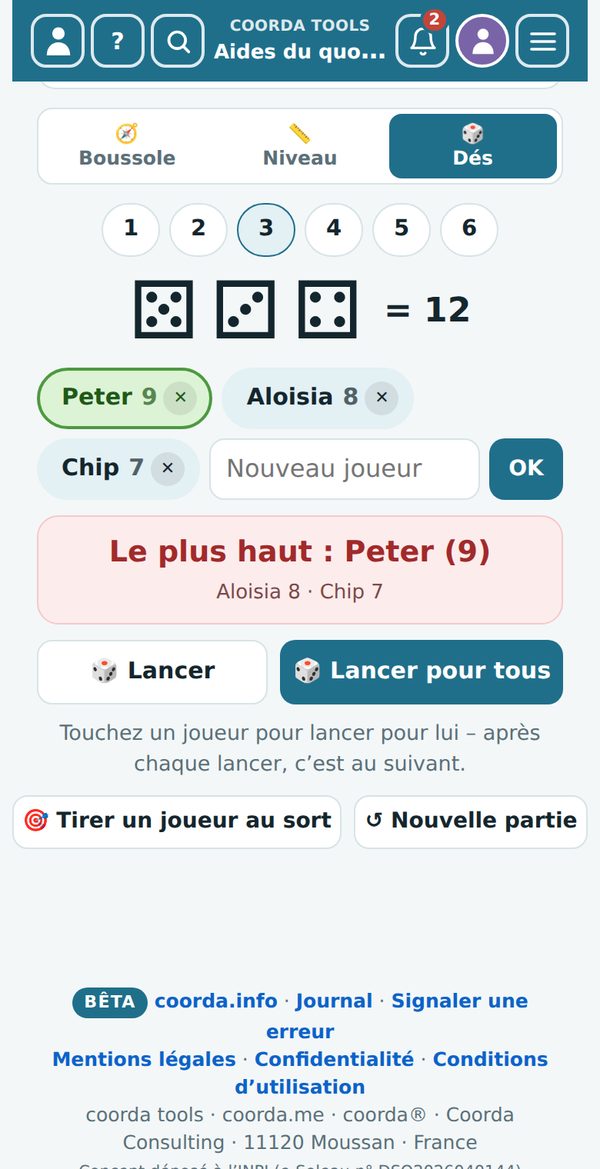
- Dés : choisissez le nombre de dés (1–6). Ajoutez des joueurs avec un nom et « OK » ; ✕ en retire un. Touchez un joueur (vert), puis « Lancer » lance pour lui – c’est ensuite automatiquement au tour du suivant. « Lancer pour tous » lance pour tout le monde d’un coup. La case rouge affiche le score le plus élevé, les autres en dessous. « Tirer un joueur au sort » choisit un nom au hasard (qui cuisine ce soir ?), « ↺ Nouvelle partie » remet tous les totaux à zéro.
5. 🔐 L’armoire chiffrée
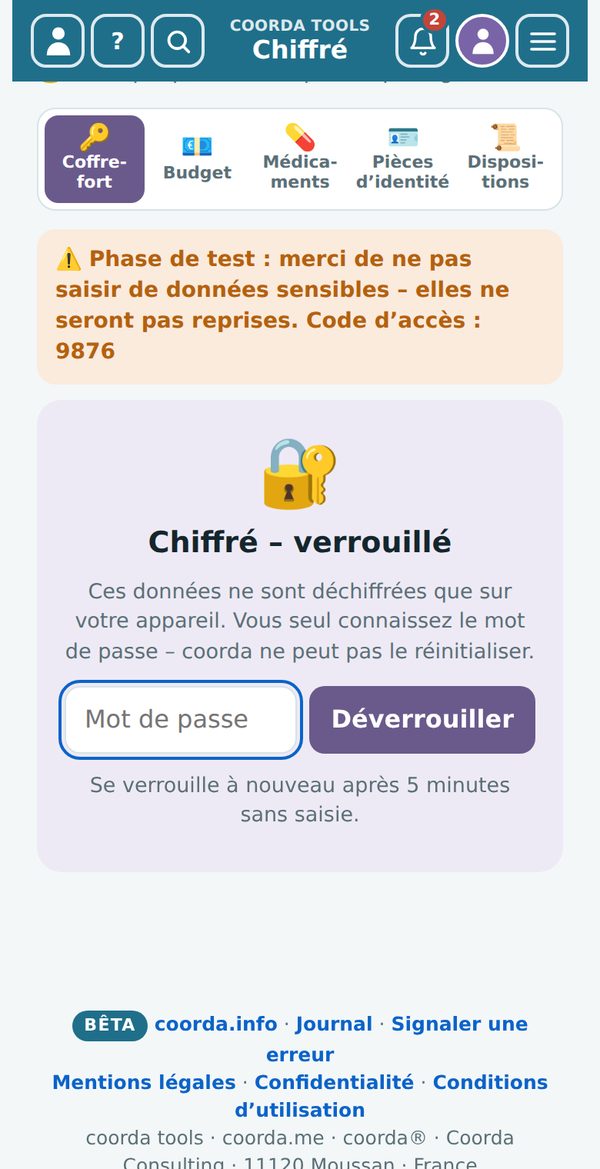
Chiffrée de bout en bout : ces données sont chiffrées et déchiffrées uniquement sur votre appareil. Même coorda ne peut pas les lire.
5.1 Les tiroirs
- Coffre-fort – mots de passe et accès.
- Budget – recettes, dépenses et soldes de comptes, sans connexion à la banque.
- Médicaments – médicaments et plan de prise.
- Pièces d’identité – passeport, carte d’identité, permis de conduire, cartes d’assurance, avec rappel avant expiration. Les voyages vérifient que la pièce choisie est encore valable à la date du voyage.
- Dispositions – testament, directives anticipées, mandat de protection future : ce qui existe, où se trouve l’original, à qui s’adresser.
5.2 Déverrouiller
- Ouvrez l’armoire « Chiffré ».
- Saisissez votre mot de passe pour l’armoire et touchez « Déverrouiller ».
- Après 5 minutes sans saisie, l’armoire se verrouille d’elle-même. « 🔒 » la verrouille immédiatement.
5.3 Bon à savoir
- Vous seul connaissez le mot de passe. coorda ne peut pas le réinitialiser. Si vous l’oubliez, les données de l’armoire sont perdues. Conservez le mot de passe en lieu sûr.
- Trois mots de passe erronés verrouillent l’armoire pendant une heure. L’application indique jusqu’à quand.
- L’armoire chiffrée n’est pas partagée ni parcourue par la recherche, et il n’y a aucune publicité ici.
Phase de test : l’armoire chiffrée est actuellement en phase de test. Merci de ne pas encore y saisir de données sensibles – les entrées de la phase de test ne seront pas reprises.
6. Formules, publicité et confidentialité
6.1 Ce que ça coûte
| Formule | Contenu | Prix |
|---|---|---|
| Sans compte | presque tous les outils 14 jours sur cet appareil, coorda IA 3 questions par jour, avec bannières publicitaires | 0 € |
| Compte gratuit | tâches, notes, liste de courses, calculatrice, convertisseur, traducteur, position, météo et horloge sur tous les appareils, coorda IA 3 questions par jour, avec bannières publicitaires | 0 € |
| coorda Plus | tous les outils, 1 Go de stockage, 150 questions à coorda IA par mois, pour tous les services coorda, avec bannières publicitaires | 29 € par an HT |
| Basic · Boost · Pro | tout coorda Plus, sans publicité, plus vos propres offres dans tous les services coorda | selon la grille tarifaire sur coorda.me |
Offre de lancement : avec le compte gratuit, tous les outils sont utilisables sans limite, et chaque nouveau compte reçoit 1 mois de coorda Plus offert. Vous voyez et modifiez votre formule dans « Mon coorda ».
6.2 Publicité
En mode essai, dans le compte gratuit et dans coorda Plus, nous affichons des bannières de partenaires coorda et de prestataires de la région : dans les listes plus longues après la 3e entrée, puis toutes les 6 entrées suivantes. Elles sont choisies selon le lieu, jamais selon vos entrées, sans traçage, jamais dans l’armoire chiffrée et jamais sous forme de pop-up. À partir de Basic, les outils sont sans publicité.
6.3 La confidentialité en bref
- Vos données sont hébergées sur des serveurs dans l’UE (Allemagne).
- Nous ne vendons aucune donnée et ne créons aucun profil publicitaire.
- Nous n’utilisons votre position que si vous l’autorisez et qu’une fonction en a besoin.
- Vous pouvez exporter vos données à tout moment et fermer votre compte dans « Mon coorda ».
En détail : coorda.me/privacy (politique de confidentialité) et coorda.me/terms (conditions d’utilisation), toutes deux en 8 langues et en PDF. Les liens figurent aussi en bas de chaque page.
7. Questions fréquentes et aide
Ai-je besoin d’une application ? Non. coorda tools fonctionnent dans le navigateur. Sur le téléphone, vous pouvez les placer sur l’écran d’accueil comme une application (voir 2.1).
Où mes entrées sont-elles enregistrées pendant la bêta ? Pour l’instant uniquement sur votre appareil, dans ce navigateur. L’enregistrement dans votre compte coorda suit bientôt – vos entrées seront alors reprises. « ↺ Recommencer avec les données d’exemple » dans la note bêta de l’aperçu supprime toutes les entrées de cet appareil et repart avec les exemples.
Que deviennent mes entrées d’essai quand je m’inscris ? Elles sont reprises dans votre compte et apparaissent sur tous vos appareils.
Puis-je sauvegarder mes données ? Oui. Dans « Mon coorda », vous pouvez exporter vos données à tout moment. Pendant la phase bêta, nous vous conseillons de sauvegarder aussi vous-même les données importantes.
J’ai supprimé quelque chose – est-ce perdu ? Les entrées supprimées restent 30 jours dans la corbeille.
Pourquoi la boussole ou le niveau ne fonctionnent-ils pas ? Ils ont besoin des capteurs de mouvement du téléphone. Sur l’iPhone, le navigateur demande une fois l’autorisation – si elle a été refusée, fermez l’onglet, rouvrez la page et touchez « Autoriser ». Les ordinateurs n’ont pas de capteurs.
Pourquoi la lampe de poche ne marche-t-elle pas sur l’iPhone ? Le navigateur de l’iPhone n’autorise pas le flash de l’appareil photo. Utilisez « 💡 Écran comme lumière ».
Puis-je utiliser coorda tools pour mon entreprise ? Oui. coorda.com propose des outils dédiés aux entreprises et aux associations.
J’ai trouvé une erreur. Menu ☰ → « 🐞 Signaler une erreur » : décrivez brièvement ce qui s’est passé, si vous le souhaitez avec votre adresse e-mail pour recevoir une réponse.
Contact Des questions, des idées ou un problème ? Écrivez-nous via le formulaire de contact sur coorda.me/tools ou à coorda.eu@pm.me – nous répondons dans votre langue.
Mise à jour : 23 octobre 2026 · coorda tools bêta
coorda tools · coorda.me · coorda®\ Coorda Consulting · Peter Sulser\ 2 Lot Gélis · 11120 Moussan · France\ E-mail : coorda.eu@pm.me\ Téléphone : +33 6 99 90 98 24
Mentions légales · Confidentialité · Conditions d’utilisation · coorda.info
coorda® est une marque déposée (INPI). Concept déposé à l’INPI (e-Soleau n° DSO2026040144).