coorda tools – Manual de utilização
1. Introdução – Bem-vindo ao coorda tools
O coorda tools reúne as suas ferramentas para todos os dias: compromissos e tarefas, lista de compras e despensa, receitas, viagens, contratos, calculadora, tradutor, tempo e muito mais – tudo num só lugar, no browser, no telemóvel, no tablet e no computador. Não precisa de instalar nada. Se quiser, coloque o coorda tools no ecrã principal e abra-o como uma app.
A ideia: armários com gavetas
Muitas pequenas apps do dia a dia não sabem nada umas das outras. No coorda tools é diferente. Tudo está arrumado como numa casa bem organizada: há armários para as grandes áreas da vida e, em cada armário, gavetas para cada coisa. O armário «Casa», por exemplo, contém Inventário, Lista de compras, Bens e Lista de desejos.
As gavetas trabalham em conjunto:
- Uma receita coloca com um toque os ingredientes em falta na lista de compras.
- O que está a acabar no inventário vai para a lista de compras.
- Um desejo comprado passa para os Bens, com a garantia.
- Os aniversários chegam sozinhos de Família e Contactos.
- «Hoje» reúne tudo o que está pendente – de todas as gavetas.
Os 9 armários num relance
| Armário | O que contém |
|---|---|
| 📅 Agenda | Hoje, Compromissos, Tarefas, Aniversários, Notas |
| 👥 Pessoal | Contactos, Família, Ideias de presentes, Animais |
| 🏠 Casa | Inventário, Lista de compras, Bens, Lista de desejos |
| 🍳 Cozinha e jardim | Receitas, Jardim, Lista de plantas |
| 🚗 Veículos | Os meus veículos, Manutenção e datas |
| ✈️ Lazer e viagens | Viagens, Destinos, Lista de bagagem, Bilhetes |
| 🧰 Útil | Calculadora, Conversor, Tradutor, A minha localização, Ficheiros, Contratos |
| 🛟 Ajudas do dia a dia | Relógio, Gravador de voz, Vídeo, Scanner, Luz e lupa, Bússola e mais |
| 🔐 Encriptado | Cofre, Livro de contas, Medicamentos, Identificação, Disposições |
A isto junta-se o tempo, com avisos de mau tempo e observações meteorológicas de pessoas no local.
O que torna o coorda tools especial
- Partilha por gaveta: a lista de compras com o seu companheiro, a lista de desejos com a família – a outra pessoa só vê essa gaveta, mais nada.
- Uma conta para tudo: com a sua conta coorda utiliza o coorda tools e todos os outros serviços coorda.
- Da Europa: desenvolvido em França, servidores na Alemanha, sem venda de dados, sem publicidade com base nas suas entradas.
- Verdadeiramente privado onde importa: o armário encriptado é encriptado no seu dispositivo – nem a coorda o consegue ler.
- Na sua língua: alemão, inglês, francês, espanhol, português, italiano, neerlandês e grego. As entradas partilhadas podem ser traduzidas automaticamente.
- Experimente já: quase todas as ferramentas funcionam 14 dias sem conta, diretamente no seu dispositivo.
Para quem
Para todos os que querem organizar o dia a dia sem precisar de cinco apps diferentes: famílias, casais, casas partilhadas, viajantes, amantes da jardinagem, membros de associações – e também empresas e equipas: uma lista de compras comum para o escritório, tarefas e compromissos da equipa, contratos, equipamentos e veículos da empresa num só lugar, cada gaveta partilhada apenas com os colaboradores que precisam dela. E para todos os que fazem questão de que os seus dados fiquem na Europa.
Nota: o coorda tools é, por agora, uma versão beta. Se notar alguma coisa, comunique-a através de «🐞 Comunicar um erro» no menu – assim as ferramentas melhoram para todos.
2. Primeiros passos
2.1 Abrir o coorda tools
Abra coorda.me/tools no browser – no telemóvel, no tablet ou no computador. A página inicial mostra todos os armários, os preços e as perguntas frequentes.
Colocar como app no ecrã principal:
- iPhone / iPad (Safari): toque no ícone Partilhar → «Adicionar ao ecrã principal».
- Android (Chrome): menu ⋮ → «Adicionar ao ecrã principal» ou «Instalar app».
- Computador (Chrome, Edge): ícone «Instalar» à direita da barra de endereço.
2.2 Experimentar sem conta – 14 dias
Toque em «Experimentar sem conta». Quase todas as ferramentas ficam logo disponíveis. As suas entradas ficam apenas neste dispositivo.
- Em cima, uma barra mostra quantos dias de teste restam. No 10.º dia, o coorda tools lembra-o disso.
- Passados 14 dias pode ainda ler as suas entradas durante 30 dias, mas já não acrescentar nada. Depois são apagadas do dispositivo.
- Se apagar os dados do browser, as entradas de teste desaparecem de imediato.
- Tradutor e coorda IA: 3 perguntas por dia.
- A partilha, as observações do tempo, o armazenamento na nuvem e o armário encriptado exigem uma conta.
2.3 Registar-se gratuitamente
- Toque em «Registe-se grátis».
- Introduza o nome ou alcunha, o endereço de e-mail e uma palavra-passe com pelo menos 8 caracteres.
- No telemóvel, o browser pede uma vez a sua localização – serve apenas para definir o país do seu coorda ID. No computador também funciona sem localização; o país é definido mais tarde, na primeira utilização no telemóvel.
- Aceite os termos de utilização e a política de privacidade e toque em «Criar conta».
Pode começar de imediato. Tudo o que introduziu no modo de teste é transferido para a sua conta e aparece em todos os seus dispositivos.
2.4 Confirmar o e-mail – no prazo de 3 dias
Enviamos-lhe um código de 6 dígitos e um link. Introduza o código ou toque no link.
- O código é válido durante os 3 dias completos.
- «Enviar um código novo» envia outro – o anterior deixa de ser válido.
- Sem confirmação, a partilha e as novas entradas ficam suspensas após 3 dias, até confirmar.
2.5 Iniciar sessão noutro dispositivo
Abra coorda.me/tools, toque em «Iniciar sessão» e entre com o mesmo e-mail e a mesma palavra-passe – é a mesma conta coorda de todos os serviços coorda. «Esqueceu a palavra-passe?» envia-lhe um link para definir uma nova.
3. A utilização – igual em todo o lado
Todos os armários e gavetas funcionam da mesma forma. Quem conhece uma gaveta conhece todas.
3.1 A barra superior
Em cima vê três botões à esquerda e três à direita e, ao centro, o nome do armário em que se encontra.
| Botão | O que faz |
|---|---|
| 👤 | O meu coorda: a sua conta, o seu plano, os seus dados |
| ? | Ajuda rápida: como funciona o coorda tools |
| 🔍 | Pesquisa em todas as gavetas |
| 🔔 | Notificações, p. ex. uma nova partilha ou um lembrete |
| As suas iniciais | O seu perfil, terminar sessão |
| ☰ | Menu: todos os armários, todos os serviços coorda, idioma, aparência, cor, comunicar um erro |
3.2 A visão geral
A página inicial mostra uma saudação, os mosaicos de todos os armários e o tempo. Um toque num mosaico abre o armário.
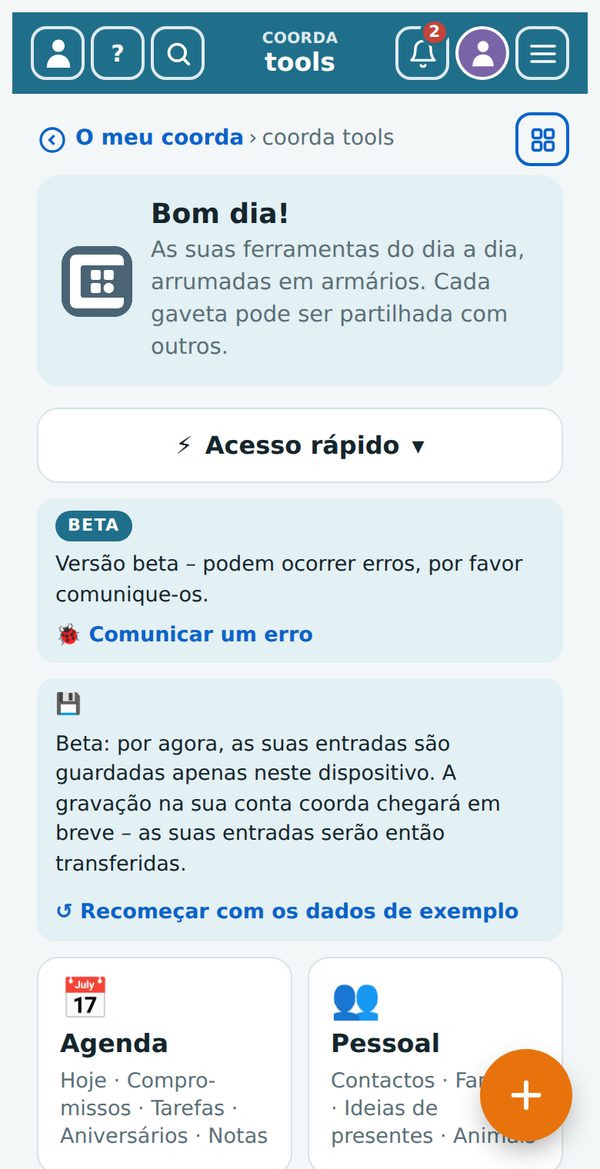
Por baixo da saudação, «⚡ Acesso rápido» abre uma lista de todas as gavetas – por armário ou de A a Z. O sinal à direita mostra o que pode usar (ver 3.12).
3.3 O caminho por baixo da barra superior
Por baixo da barra superior vê sempre onde está, por exemplo: Visão geral › Agenda › Notas. Cada parte é um link – um toque em «Visão geral» leva-o de volta à página inicial, em «Agenda» ao armário.
No extremo direito desta linha está o botão ⊞ Todas as gavetas. A partir de qualquer página mostra todas as gavetas em mosaicos, ordenadas por armário – um toque abre a gaveta. Em cima aparece «🏠 Visão geral»; a gaveta onde está tem uma moldura azul.
3.4 Mudar de gaveta
Dentro de um armário vê em cima os separadores das suas gavetas. Toque num separador para abrir a gaveta.
3.5 Nova entrada – o botão laranja «+»
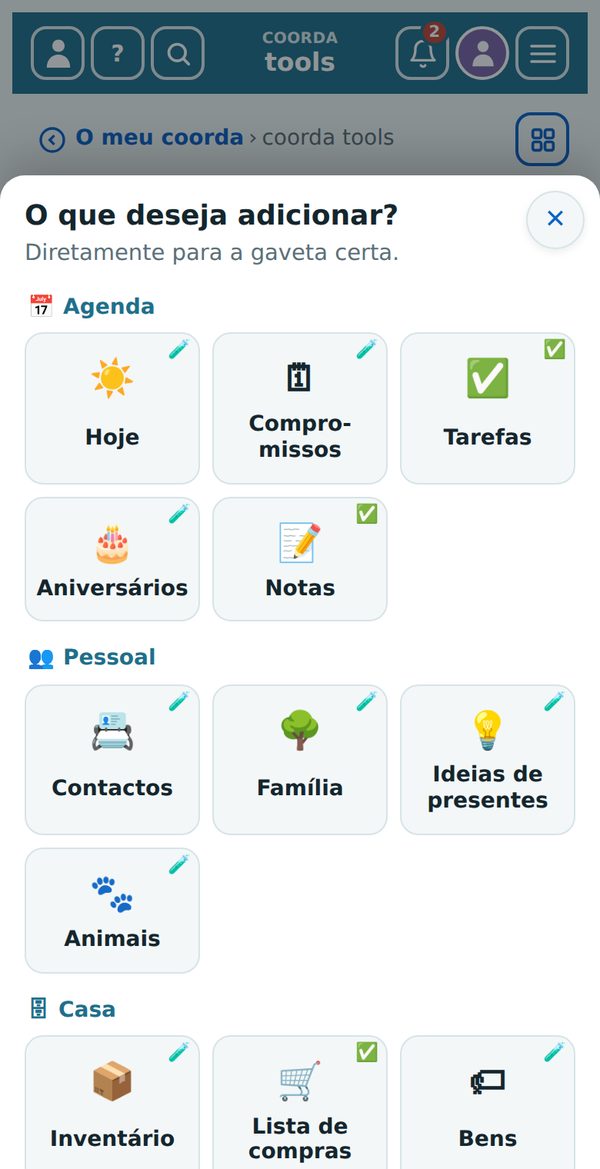
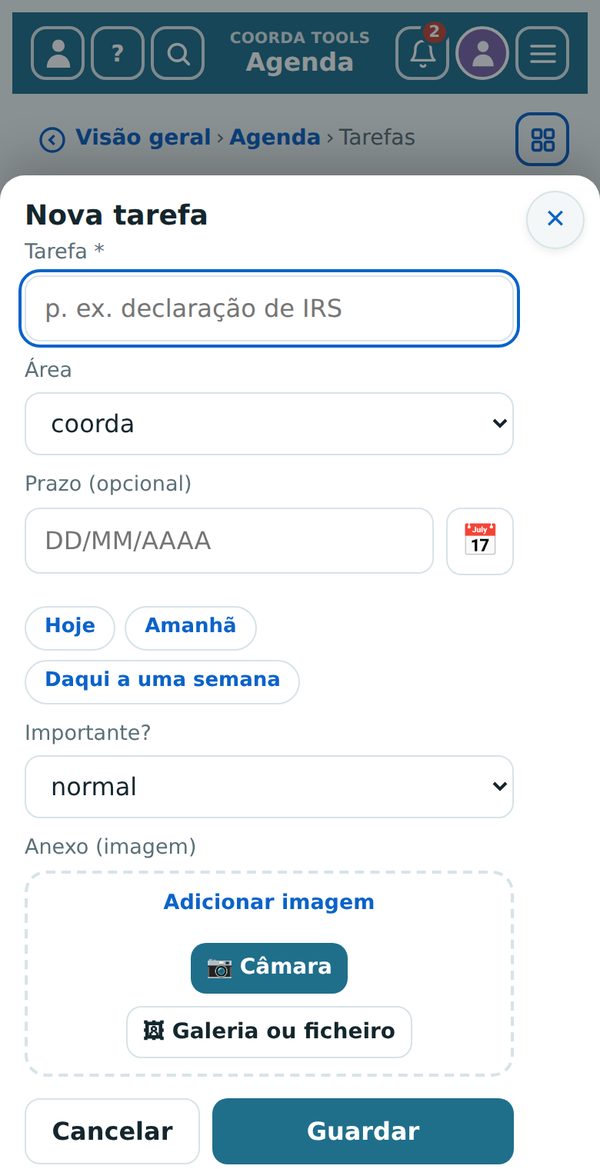
No canto inferior direito de cada página está o grande botão laranja +. Numa gaveta abre o formulário para uma nova entrada aí. Na visão geral e em «Hoje» mostra todas as gavetas em mosaicos, ordenadas por armário: um toque abre a gaveta e logo o formulário da nova entrada.
3.6 Editar e eliminar
- Toque numa entrada ou em ✎ para a editar.
- Quase em todo o lado, tocar numa linha abre a entrada – em «Hoje», aniversários, viagens, reservas, no livro de manutenção e no diário dos animais.
- No fundo de cada formulário de edição está «🗑 Eliminar entrada». É-lhe perguntado mais uma vez antes de apagar de facto.
- As entradas eliminadas ficam 30 dias no lixo e depois desaparecem definitivamente.
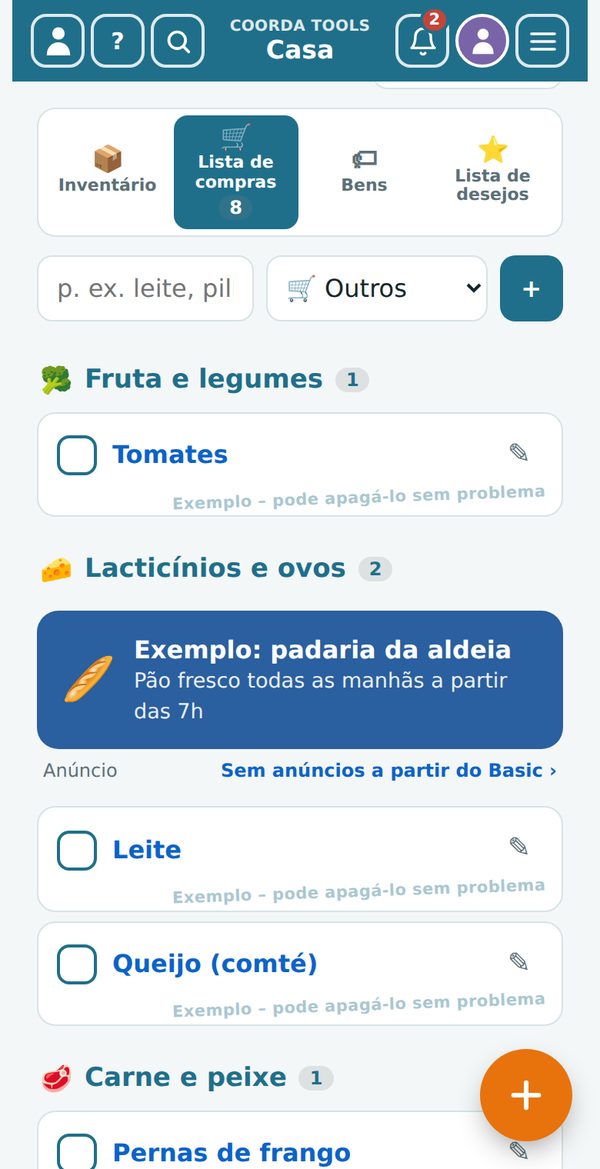
- As entradas com a indicação «Exemplo – pode apagá-lo sem problema» são exemplos. Mostram como é uma gaveta e podem ser apagadas.
3.7 Fechar janelas
Cada janela tem um ✕ no canto superior direito. No telemóvel, o botão Voltar também fecha a janela.
3.8 Partilhar – gaveta a gaveta
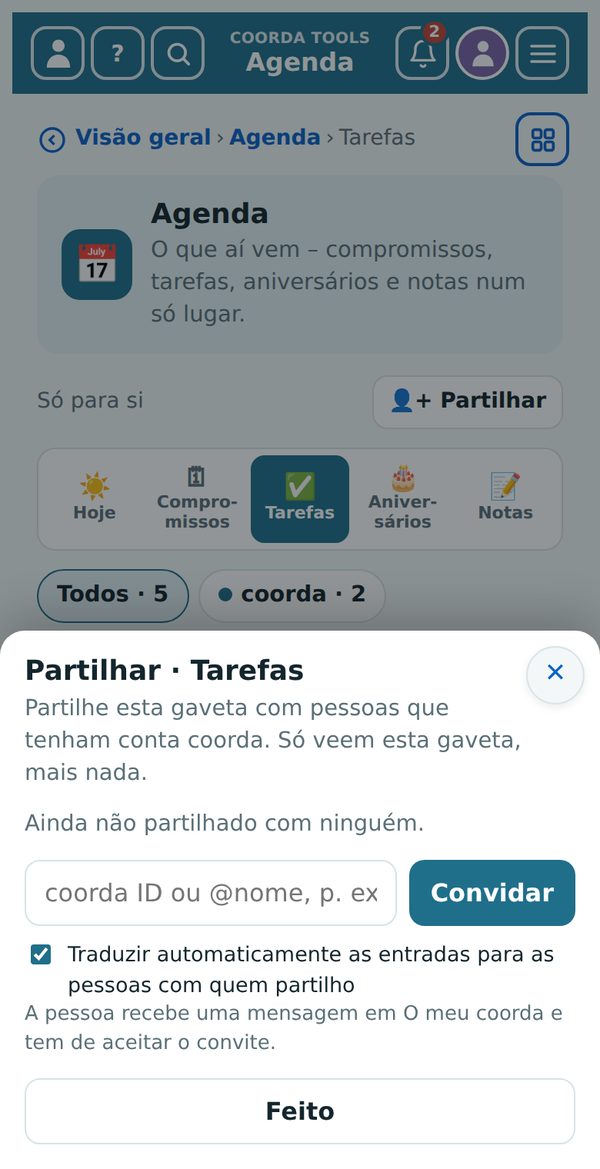
Logo abaixo do título de cada armário indica-se se a gaveta é «Só para si» ou com quem está partilhada; ao lado está o botão «👤+ Partilhar».
- Toque em «👤+ Partilhar».
- Introduza o coorda ID, o @nome ou o e-mail da pessoa e toque em «Convidar».
- Se quiser: marque «traduzir as entradas automaticamente» – a outra pessoa vê tudo na sua língua. A pessoa recebe uma mensagem em O meu coorda e tem de aceitar o convite.
A pessoa só vê essa gaveta. Pode terminar uma partilha a qualquer momento. As entradas partilhadas podem ser traduzidas automaticamente para a língua da outra pessoa. O armário encriptado não pode ser partilhado.
3.9 Pesquisar
A lupa 🔍 na barra superior pesquisa em todas as gavetas de uma só vez – por exemplo «Maria», «azeite» ou «passaporte». O armário encriptado não é pesquisado.
3.10 Idioma, aparência e cor
No menu ☰ escolhe o idioma (8 idiomas), claro, escuro ou automático, e o tema de cor.
3.11 Outras setas
A seta azul num círculo leva sempre a mais informação, por exemplo do tempo à previsão, ou em «Hoje» à entrada na sua gaveta.
3.12 Os sinais nos mosaicos
No acesso rápido e nos mosaicos de «+» e «⊞», um pequeno sinal mostra o que pode usar no seu plano:
| Sinal | Significado |
|---|---|
| ✅ | permitido |
| 🧪 | permitido na fase de testes |
| 📊 | utilização limitada (quota) – p. ex. um número de traduções por mês ou espaço de armazenamento |
| 🔒 | encriptado – fase de testes |
| ⛔ | não incluído no seu plano |
3.13 Introduzir datas
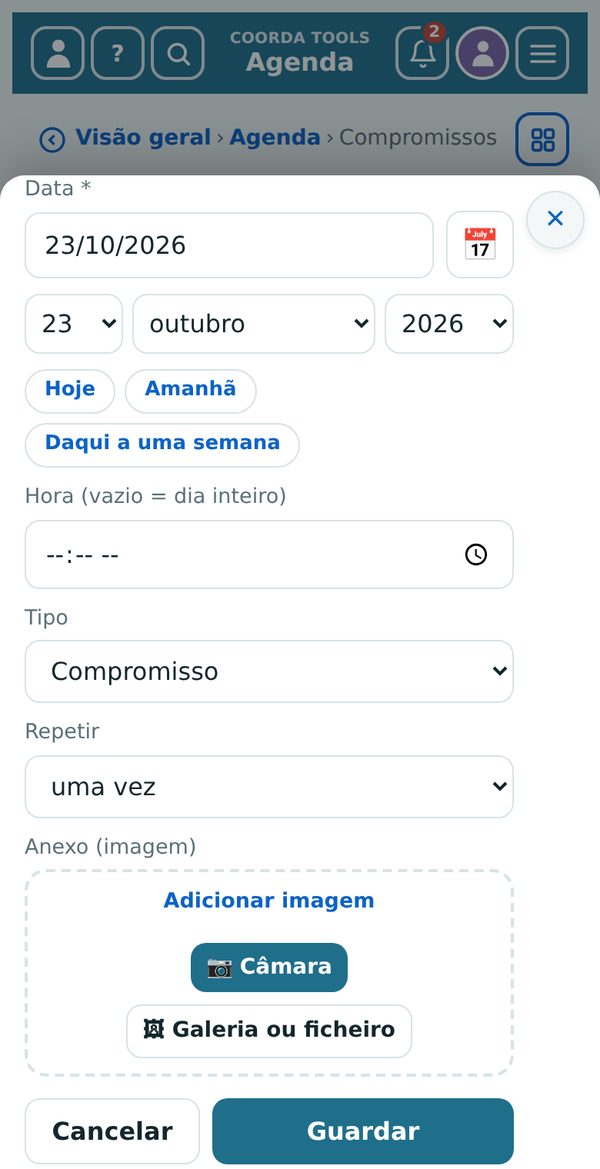
Os campos de data são campos de texto normais: escreva a data como DD/MM/AAAA. Também são aceites 3/4/1950, 03.04.1950, 03-04-1950 e 1950-04-03 – ao sair do campo fica 03/04/1950. Uma data impossível (por exemplo 31 de fevereiro) fica marcada a vermelho e não é guardada.
- 📅 ao lado do campo abre a escolha em três listas: dia · mês · ano. Assim chega depressa também a anos antigos. No nascimento, falecimento e aniversário os anos recuam até 1850; aí não é possível uma data futura.
- Hoje · Amanhã · Daqui a uma semana: em compromissos, tarefas e outras datas próximas, estes três botões definem a data com um toque.
4. Os armários em pormenor
Para cada gaveta indica-se o que faz, como a usar e que dicas valem a pena. (grátis) significa: incluído na conta gratuita. (Plus) significa: com coorda Plus.
4.1 📅 Agenda
O que tem pela frente – compromissos, tarefas, aniversários e notas num só lugar.
Hoje (Plus) – o seu resumo do dia. «Hoje» reúne de todas as gavetas o que há para hoje e esta semana: compromissos, tarefas, aniversários com a sua ideia de presente, viagens, bilhetes, contratos e documentos que expiram, consultas dos seus animais, garantias e revisões de veículos. A seta azul num círculo leva à entrada na sua gaveta.
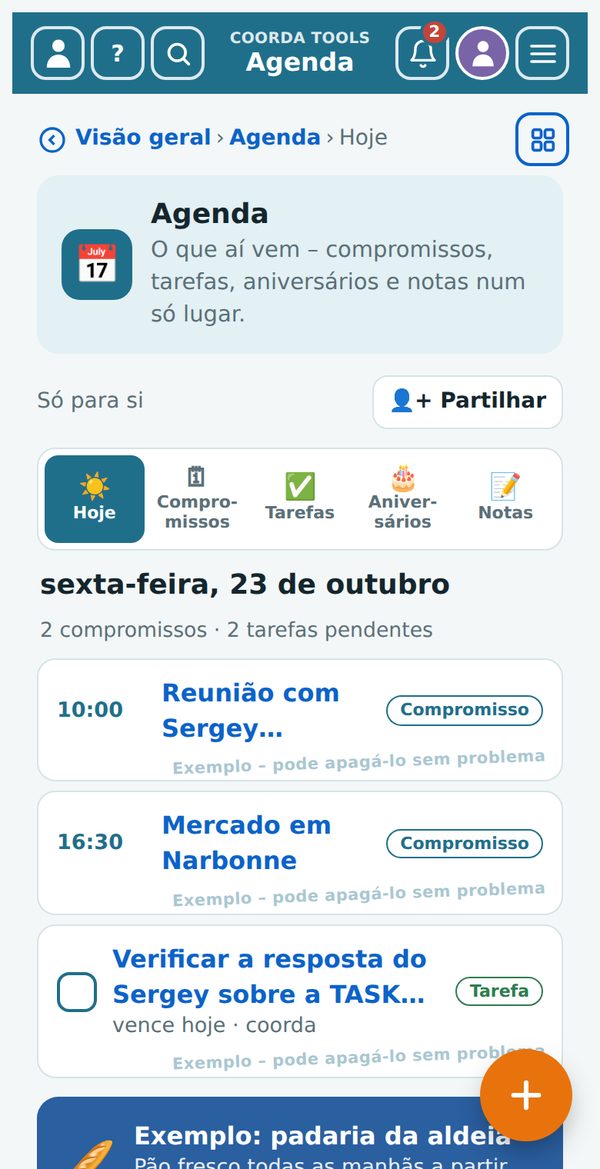
Compromissos (Plus) – compromissos e eventos dos próximos 30 dias, iguais no telemóvel e no computador.
- Toque em «+ Novo compromisso».
- Introduza título, data, hora e, se quiser, local e lembrete.
- Guarde.
As tarefas com data também aparecem aqui.
Tarefas (grátis) – tarefas com área e data-limite. Toque no círculo antes de uma tarefa para a marcar como feita. As tarefas concluídas estão em «▸ Feito».
Aniversários (Plus) – aqui não introduz nada: os aniversários chegam sozinhos de Família e Contactos. Assim cada data existe só uma vez. Se houver uma ideia de presente anotada, «Hoje» lembra-o a tempo. Os falecidos aparecem em 🕯️ Dias de memória com o dia da sua morte, se foi há menos de 30 anos – com a mesma escolha de lembrete; «sem lembrete» oculta o dia de memória em «Hoje». Tocar numa linha abre a pessoa: da Família com todos os dados, dos Contactos com a ficha aberta.
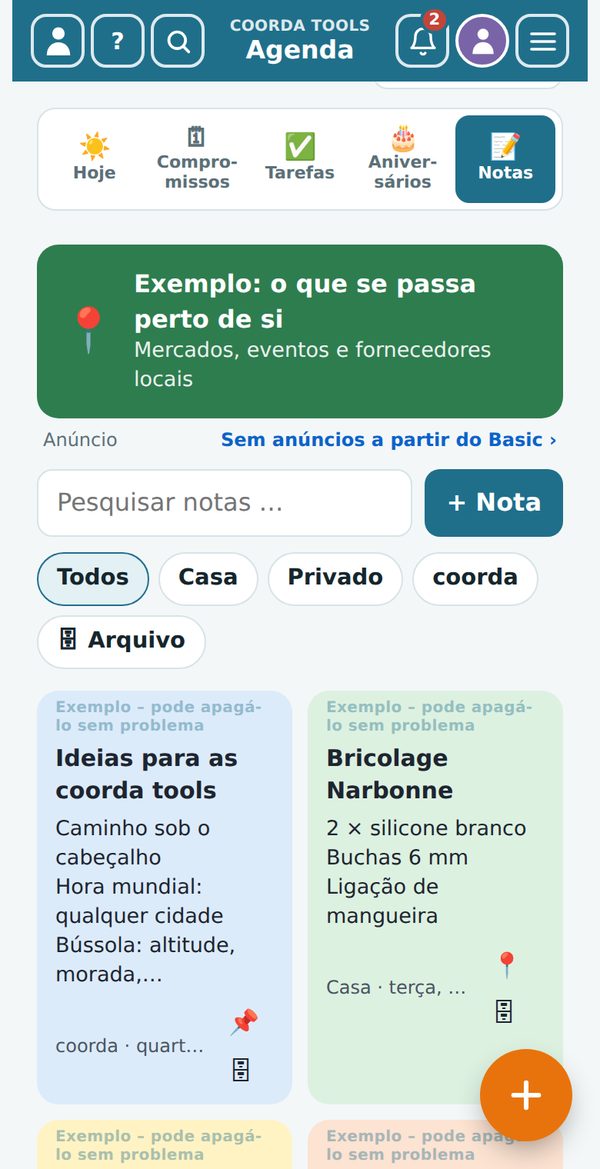
Notas (grátis) – as suas notas organizadas por projetos.
- «+ Nota» cria uma nota nova; escolha projeto e cor.
- 📌 fixa uma nota no topo; o arquivo guarda as concluídas.
- O campo de pesquisa encontra qualquer nota; as pílulas de projeto filtram.
- Partilhe a gaveta inteira com «👤+ Partilhar».
4.2 👥 Pessoal
Livro de endereços, família, ideias de presentes e animais.
Contactos (Plus) – o seu livro de endereços. Os contactos com 🔗 estão ligados a um coorda ID: o nome e a morada atualizam-se sozinhos. Só vê o número de telefone se a pessoa o partilhar consigo.
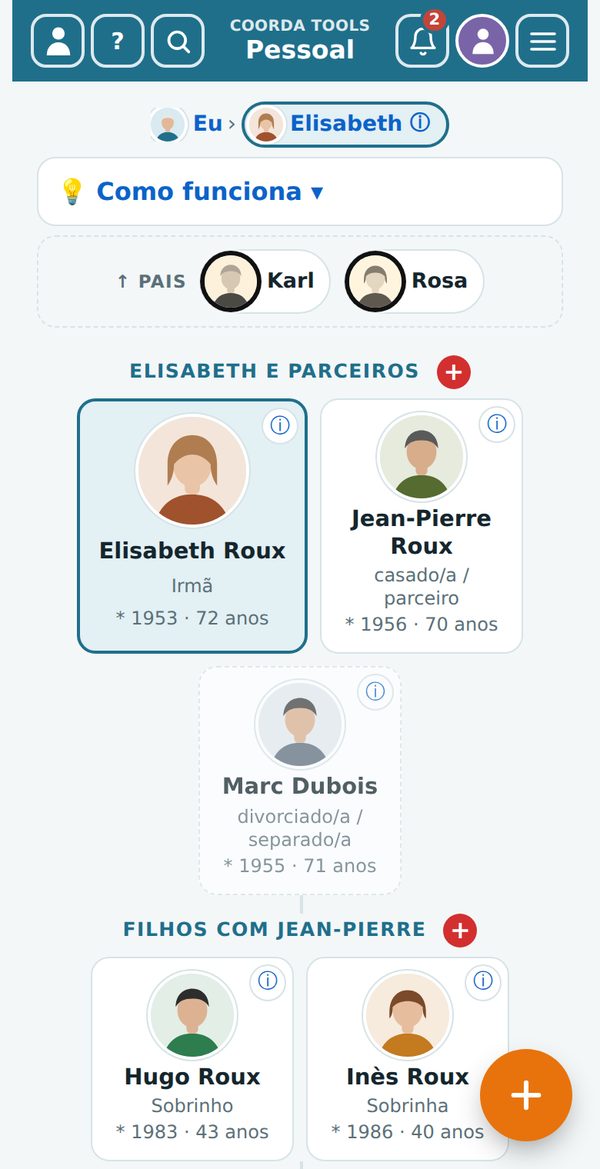
Família (Plus) – os seus parentes com nomes, moradas, datas de nascimento e fotos. Em cima escolhe «🌳 Parentes», «☰ Lista» ou «📷 Fotos de família».
- Parentes: vê sempre uma família de cada vez – a pessoa no centro (moldura azul) com os parceiros, os filhos por baixo e os pais, pequenos, em cima. Toque numa pessoa e ela passa para o centro. A linha de cima (Eu › …) mostra o caminho de volta; «💡 Como funciona» explica tudo em resumo.
- + vermelho: em cada nível adiciona diretamente um progenitor, parceiro, filho ou animal – a ligação é feita automaticamente.
- Relação: escolha-a na lista, sempre do seu ponto de vista (casado, divorciado, pai, sogra, enteado…). Nas listas de escolha, cada nome é seguido da relação e do ano de nascimento – assim não confunde ninguém com o mesmo nome.
- Dados: local de nascimento e de morte, local de sepultura, morada completa, observações livres e várias fotos (☒ = avatar). ⓘ num cartão mostra tudo num relance.
- Os falecidos recebem um anel preto e – se foi há menos de 30 anos – um dia de memória na Agenda.
- «🗑 Esvaziar parentes», em baixo, remove todas as pessoas exceto você.
Os familiares com conta coorda ligam-se sozinhos e decidem que dados seus vê.
Ideias de presentes (Plus) – ideias por pessoa, visíveis só para si. Toque no estado para o avançar: ideia → comprado → oferecido.
Animais (Plus) – os seus animais com veterinário, cuidados, alimentação e diário. Os cuidados periódicos (vacina, desparasitação, unhas) marcam-se com «Feito»; a próxima data é calculada. No diário registe idas ao veterinário, compras e momentos especiais: «+ Entrada» com data, custo e foto; tocar numa entrada abre-a para editar ou eliminar.
4.3 🏠 Casa
Inventário, lista de compras, bens e lista de desejos – o que está a acabar vai para a lista.
Inventário (Plus) – contar provisões e organizar coleções (por exemplo CD ou discos de vinil). As provisões têm uma quantidade e um mínimo. Com − e + vai contando. Se uma provisão descer abaixo do mínimo, vai para a lista de compras.
Lista de compras (grátis) – ordenada por secções (fruta e legumes, carne, laticínios …) pela ordem da sua loja. Na loja vá marcando; quem partilha a lista consigo vê logo.
Bens (Plus) – aparelhos e produtos com número de série, data e preço de compra, foto e garantia. O fim da garantia aparece em «Hoje» 30 dias antes. Guarde a fatura e o manual em Ficheiros. Para o seguro, a lista com os valores de compra pode ser impressa como resumo.
Lista de desejos (Plus) – o que gostaria de ter. Partilhe a lista, por exemplo antes do seu aniversário: os outros podem reservar desejos e o senhor ou a senhora não vê as reservas – a surpresa mantém-se. «Comprado» passa o artigo para os Bens.
4.4 🍳 Cozinha e jardim
As suas próprias receitas, o jardim e as plantas.
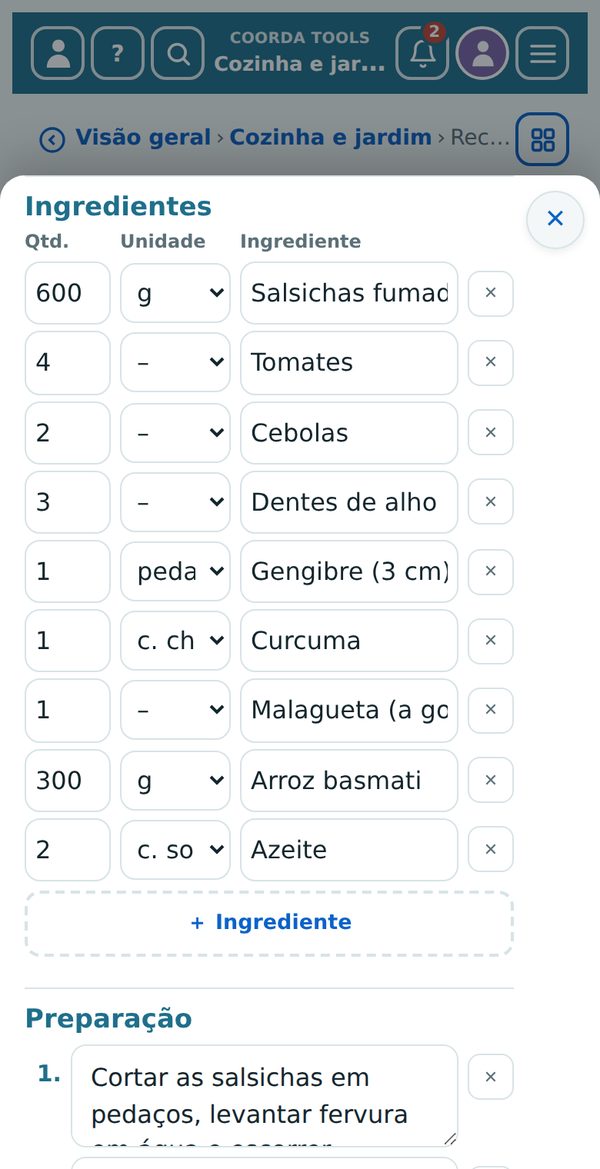
Receitas (Plus) – as suas próprias receitas com foto. O formulário tem duas partes separadas:
- Ingredientes: uma linha por ingrediente com quantidade · unidade · ingrediente. A unidade escolhe-se da lista (g, kg, ml, l, c. sopa, c. chá, pedaço, pitada, molho, chávena, copo). «+ Ingrediente» acrescenta uma linha, Enter salta para a seguinte.
- Preparação: cada passo no seu próprio campo numerado; «+ Passo» acrescenta outro.
- Ingredientes em falta: na receita cada ingrediente tem uma caixa. Fica pré-marcado o que não está nem no inventário nem na lista de compras. O botão «🛒 Pôr … ingredientes marcados na lista de compras» leva exatamente esses – conforme o número de doses escolhido.
Ao cozinhar ajuda o conversor (chávena, cup, c. sopa, c. chá).
Jardim (Plus) – canteiros, trabalhos ao longo do ano e colheita. Os trabalhos seguem o mês e o clima. Com «→ Tarefa», um trabalho passa a tarefa na Agenda.
Lista de plantas (Plus) – as suas plantas com localização, cuidados e plano de rega. «Regada» repõe o contador; as plantas a regar podem aparecer como lembrete na Agenda.
4.5 🚗 Veículos
Carro, mota, bicicleta – com manutenção e datas de inspeção.
Os meus veículos (Plus) – todos os dados dos seus veículos num só lugar: matrícula, modelo, motorização, quilometragem, seguro. Guarde documentos como o documento único automóvel e a carta verde em Ficheiros – na estrada estão à distância de um toque. Numa fiscalização, porém, continua a contar o original.
Manutenção e datas (Plus) – o livro de revisões: revisão, troca de pneus, inspeção periódica (Contrôle technique). «+ Registo no livro de revisões» regista o que foi feito. As datas próximas aparecem em «Hoje» 30 dias antes. As oficinas vêm de Contactos, as faturas de Ficheiros. Tocar numa data próxima abre o veículo com todos os dados.
4.6 ✈️ Lazer e viagens
Viagens com todas as reservas, destinos, listas de bagagem e bilhetes.
Viagens (Plus) – cada viagem como linha do tempo: voo, alojamento, carro de aluguer, comboio e entradas, com código de reserva, confirmação em PDF e lembretes (check-in online, prazo de cancelamento). Em cima escolha «Próximas» ou «Passadas». Partilhe uma viagem com quem viaja consigo. Verifica também se o seu documento de identificação ainda é válido na data da viagem.
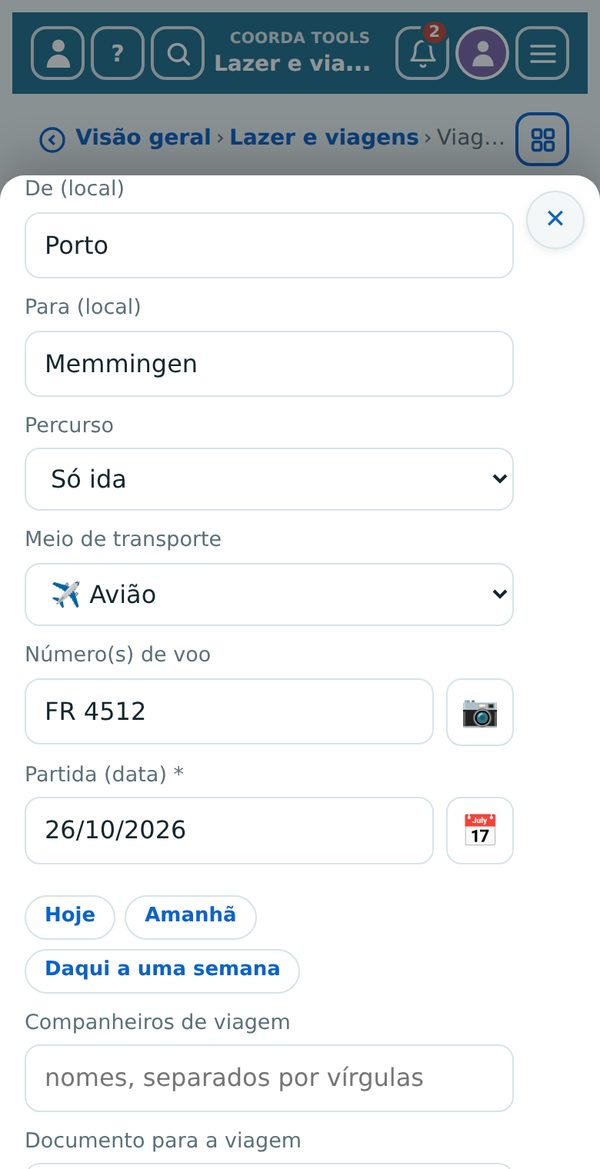
- Nova viagem: nome, De (local) e Para (local), depois o percurso: «Ida e volta», «Ida e volta (para outro local)» com «Regresso a (local)» ou «Só ida». Ainda Meio de transporte (avião, carro, comboio, autocarro, barco, autocaravana), Partida e – exceto em «Só ida» – Regresso.
- Número(s) de voo: só aparece com «Avião». 📷 ao lado digitaliza o bilhete; a coorda AI lê número de voo, data e percurso.
- Comentário: espaço para tudo o resto; na viagem aparece numa caixa 💬.
- Na lista lê-se, por exemplo, «✈️ Porto → Memmingen (FR 4512) · 26 out. 2026». Tocar no cartão superior de uma viagem abre-a para editar; tocar numa reserva abre a reserva.
Destinos (Plus) – lugares que gostaria de conhecer um dia. Um toque transforma-os numa viagem. Os lugares visitados ficam como recordação, com a data. Tocar num cartão abre a viagem correspondente – se ainda não existir, o destino para editar.
Lista de bagagem (grátis) – modelos para marcar, por exemplo «Viagem de carro» ou «Praia». Depois da viagem toque em «Repor tudo» – na próxima vez a lista volta a estar completa. Há modelos para viagem de avião, fim de semana, praia, viagem de carro e 🌴 férias anuais.
Bilhetes (Plus) – concerto, teatro, museu, desporto, avião, autocarro e comboio, com lugar e bilhete. Acrescente a imagem por foto, captura de ecrã ou a partir de Ficheiros. Um toque na imagem mostra o código QR grande e claro – para ler à entrada, mesmo sem rede.
4.7 🧰 Útil
Calculadora, conversor, tradutor, localização, ficheiros, e contratos e subscrições. Aqui está também o tempo.
Calculadora (grátis) – calculadora e tabelas simples com fórmulas. Um toque num resultado do histórico continua a calcular com ele. No computador o teclado também funciona.
Conversor (grátis) – polegadas/cm, °F/°C, milhas/km, galões/litros, medidas de cozinha e mais. Exemplo: um televisor de 55 polegadas mede 139,7 cm. Tocar num resultado copia o valor, por exemplo para colar numa mensagem.
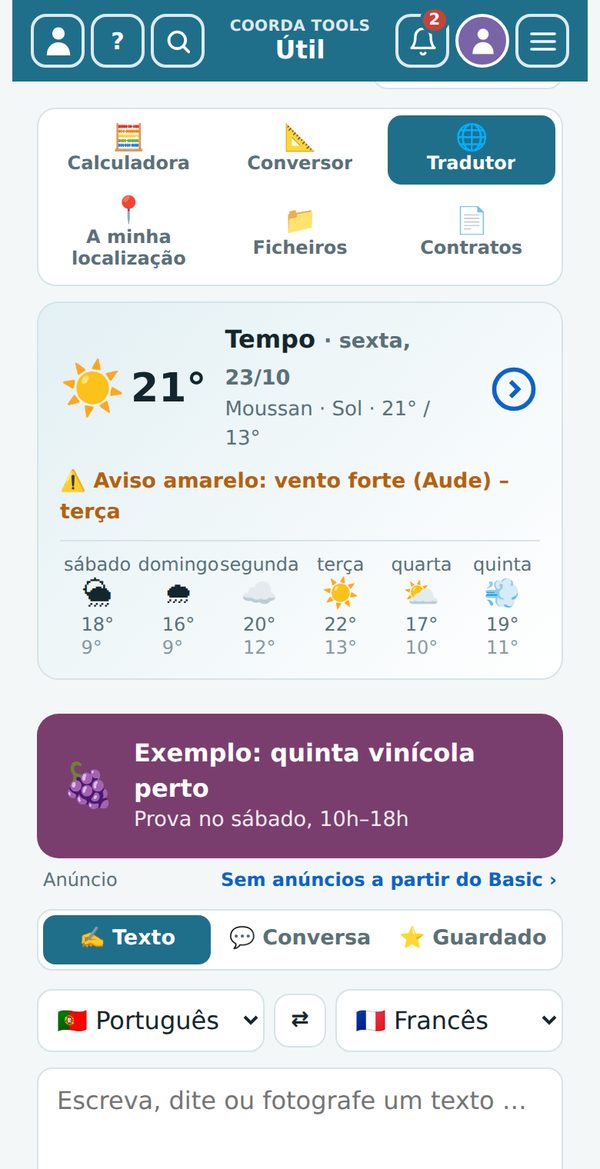
Tradutor (grátis) – traduzir texto, voz e fotos (ementas, placas, formulários) com coorda IA.
- «✍️ Texto»: escrever o texto, escolher os idiomas, «Traduzir».
- «💬 Conversa»: falar à vez – prático para conversar com alguém no estrangeiro.
- «⭐ Guardado»: as suas frases guardadas.
Até 2000 caracteres por texto e 50 traduções por dia, sem descontar das suas perguntas à coorda IA. O histórico fica só consigo.
A minha localização (grátis) – todos os dados GPS do seu dispositivo: morada, coordenadas, altitude, precisão, Plus Code. Nada é guardado enquanto não tocar em «Guardar local». Prático: guardar onde estacionou o carro e voltar mais tarde com «➜ Ir», ou partilhar a sua posição numa emergência. A altitude do GPS do telemóvel tem muitas vezes um erro de 10–30 m.
Ficheiros (Plus) – guardar documentos e fotos e encontrá-los depressa. Os ficheiros podem ser anexados a entradas de outras gavetas: uma fatura a um aparelho em Bens, o documento do veículo a um veículo, uma foto a um canteiro.
Contratos (Plus) – seguro, telefone, eletricidade, renda, banco, associações, subscrições – ou um tipo de contrato próprio. O último dia para rescindir é calculado a partir da duração e do pré-aviso; «Hoje» lembra-o 30 dias antes. «✉ Preparar a rescisão» redige a carta de rescisão.
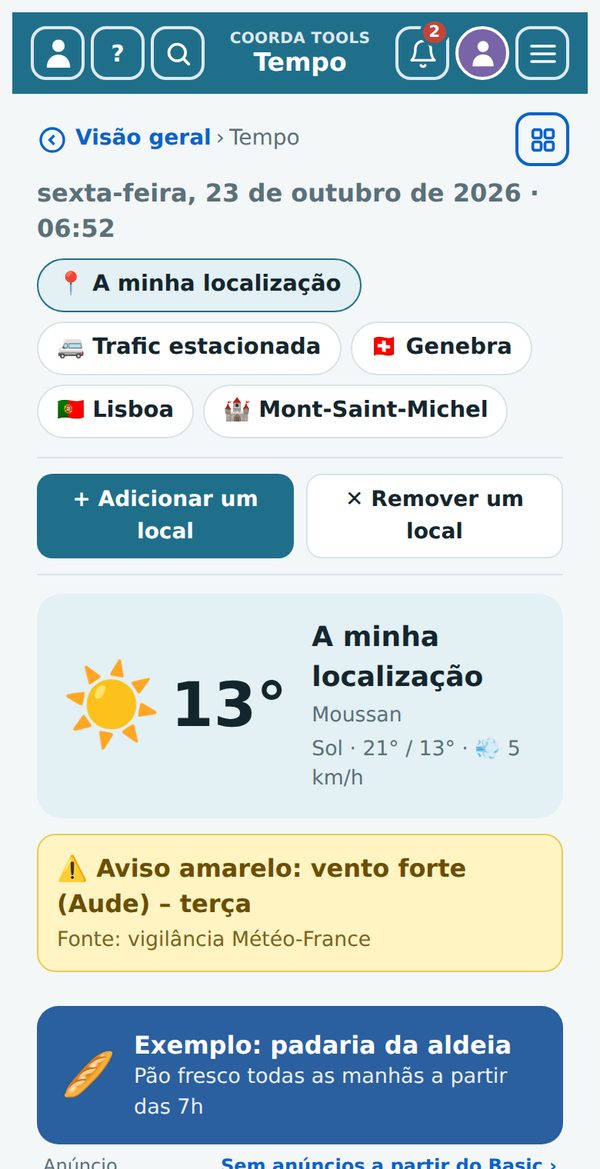
Tempo – o grande mosaico do tempo por baixo dos armários e em «Útil»: tempo atual e previsão para a sua localização e para os seus próprios locais, com avisos de mau tempo. Com uma conta pode comunicar o tempo que está onde se encontra (de sol radiante a tempestade, com temperatura) – todos os que consultam esse local veem a sua observação.
4.8 🛟 Ajudas do dia a dia
Relógio, temporizador, alarme e hora mundial, gravador de voz, vídeo, scanner, lanterna, lupa, bússola e mais.
Relógio (grátis) – em cima escolha Relógio, Temporizador, Cronómetro, Alarme ou Mundo. Em Mundo pode acrescentar qualquer cidade; o fuso horário é escolhido automaticamente. O «🌙 Relógio de cabeceira» mantém o ecrã ligado com uma vista escura – um toque fecha-o.
Gravador de voz (Plus) – gravar, ouvir e transformar em texto com a coorda IA através de «✍️ Transcrever». «📝 → Nota» transforma-o numa nota. As gravações contam para o seu armazenamento.
Vídeo (Plus) – vídeos curtos até 3 minutos com data, hora e, se quiser, localização GPS, por exemplo como prova de um dano ou numa entrega. Inicie «📷 Câmara» e depois o botão vermelho de gravação.
Scanner (grátis) – «QR e código de barras»: ler os códigos de barras das provisões diretamente para o inventário ou para a lista de compras; os códigos QR abrem links, dados de Wi-Fi ou bilhetes. «Documento»: fotografar páginas e guardá-las em PDF.
Luz e lupa (grátis) – lanterna com a luz da câmara (no Android com o Chrome) ou o ecrã branco como luz (também no iPhone); a lupa amplia através da câmara.
Bússola e mais (grátis)
- Bússola: «Iniciar bússola», segure o telemóvel na horizontal. Por baixo aparecem o local, as coordenadas GPS, a altitude e – se disponível – o endereço de 3 palavras.
- Nível: «Iniciar nível», pouse o telemóvel na superfície – a bolha ao centro significa que está nivelado. No iPhone, o browser pede autorização uma vez.
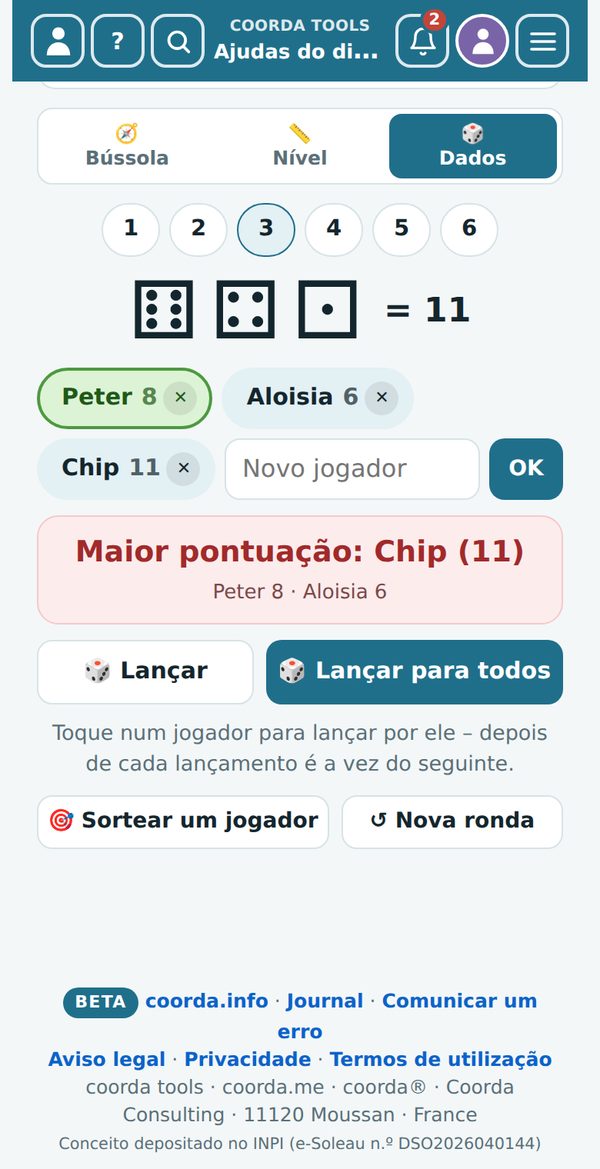
- Dados: escolha o número de dados (1–6). Acrescente jogadores com o nome e «OK»; ✕ remove um. Toque num jogador (verde) e «Lançar» lança por ele – a seguir é automaticamente a vez do próximo. «Lançar para todos» lança para todos de uma vez. A caixa vermelha mostra a pontuação mais alta, por baixo as restantes. «Sortear um jogador» escolhe um nome ao acaso (quem cozinha hoje?), «↺ Nova ronda» repõe todos os totais.
5. 🔐 O armário encriptado
Encriptado de ponta a ponta: estes dados só são encriptados e desencriptados no seu dispositivo. Nem a coorda os consegue ler.
5.1 As gavetas
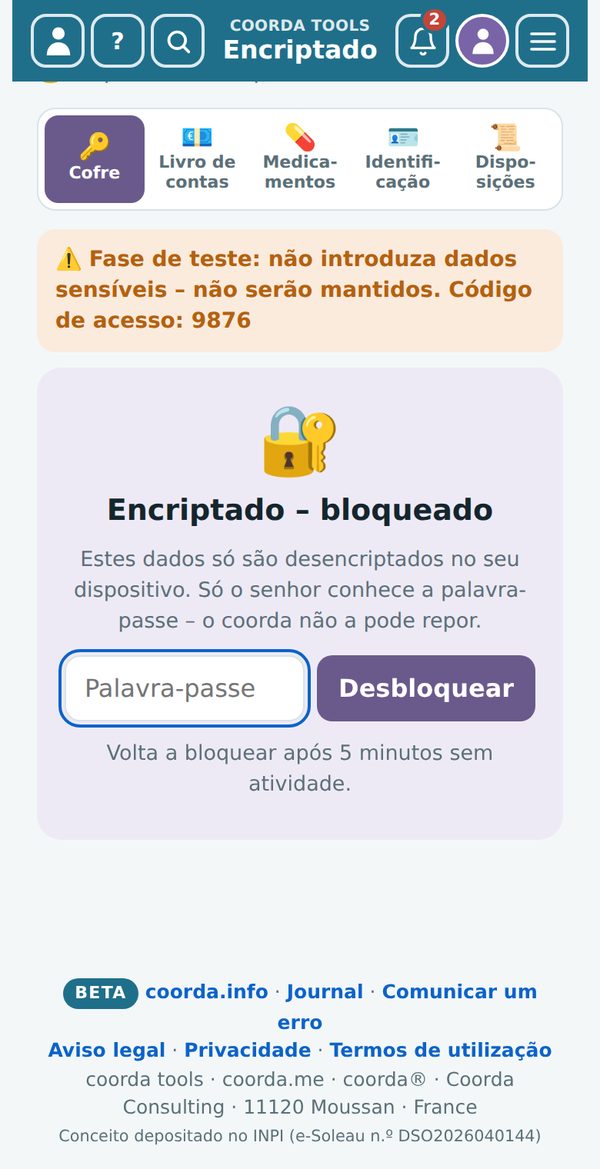
- Cofre – palavras-passe e acessos.
- Livro de contas – receitas, despesas e saldos, sem ligação ao banco.
- Medicamentos – medicamentos e plano de toma.
- Identificação – passaporte, cartão de cidadão, carta de condução, cartões de seguro, com lembrete antes de expirarem. As viagens verificam se o documento escolhido ainda é válido na data da viagem.
- Disposições – testamento, diretivas antecipadas de vontade, procuração: o que existe, onde está o original, a quem perguntar.
5.2 Desbloquear
- Abra o armário «Encriptado».
- Introduza a palavra-passe do armário e toque em «Desbloquear».
- Após 5 minutos sem atividade, o armário volta a bloquear-se sozinho. Com «🔒» bloqueia-o de imediato.
5.3 Importante saber
- Só o senhor ou a senhora conhece a palavra-passe. A coorda não a consegue repor. Se a esquecer, os dados do armário perdem-se. Guarde a palavra-passe num local seguro.
- Três palavras-passe erradas bloqueiam o armário durante uma hora. A app mostra até quando.
- O armário encriptado não é partilhado nem pesquisado, e aqui não há publicidade.
Fase de teste: o armário encriptado está, por agora, em fase de teste. Não introduza ainda dados sensíveis – as entradas da fase de teste não serão transferidas.
6. Planos, publicidade e privacidade
6.1 Quanto custa
| Plano | Inclui | Preço |
|---|---|---|
| Sem conta | quase todas as ferramentas 14 dias neste dispositivo, coorda IA 3 perguntas por dia, com banners publicitários | 0 € |
| Conta gratuita | tarefas, notas, lista de compras, calculadora, conversor, tradutor, localização, tempo e relógio em todos os dispositivos, coorda IA 3 perguntas por dia, com banners publicitários | 0 € |
| coorda Plus | todas as ferramentas, 1 GB de armazenamento, 150 perguntas à coorda IA por mês, para todos os serviços coorda, com banners publicitários | 29 € por ano mais IVA |
| Basic · Boost · Pro | tudo o que o coorda Plus inclui, sem publicidade, e ofertas próprias em todos os serviços coorda | conforme a tabela de preços em coorda.me |
Oferta de lançamento: com a conta gratuita, todas as ferramentas podem ser usadas sem limites, e cada conta nova recebe 1 mês de coorda Plus de oferta. Vê e altera o seu plano em «O meu coorda».
6.2 Publicidade
No modo de teste, na conta gratuita e no coorda Plus mostramos banners de parceiros coorda e de empresas da região: nas listas mais longas depois da 3.ª entrada e depois a cada 6 entradas. São escolhidos pelo local, nunca pelas suas entradas, sem rastreio, nunca no armário encriptado e nunca como pop-up. A partir do Basic, as ferramentas não têm publicidade.
6.3 A privacidade em resumo
- Os seus dados ficam em servidores na UE (Alemanha).
- Não vendemos dados nem criamos perfis publicitários.
- Só usamos a sua localização se o permitir e se uma função precisar dela.
- Pode exportar os seus dados a qualquer momento e encerrar a conta em «O meu coorda».
Em pormenor: coorda.me/privacy (política de privacidade) e coorda.me/terms (termos de utilização), ambos em 8 idiomas e em PDF. Os links estão também no fundo de cada página.
7. Perguntas frequentes e ajuda
Preciso de uma app? Não. O coorda tools funciona no browser. No telemóvel pode colocá-lo no ecrã principal como uma app (ver 2.1).
Onde são guardadas as minhas entradas na beta? Por agora apenas no seu dispositivo, neste navegador. O armazenamento na sua conta coorda vem em breve – as suas entradas serão então transferidas. «↺ Recomeçar com os dados de exemplo», na nota beta da visão geral, apaga todas as entradas deste dispositivo e recomeça com os exemplos.
O que acontece às minhas entradas de teste quando me registo? São transferidas para a sua conta e aparecem em todos os seus dispositivos.
Posso fazer uma cópia de segurança dos meus dados? Sim. Em «O meu coorda» pode exportar os seus dados a qualquer momento. Durante a fase beta recomendamos que guarde também uma cópia dos dados importantes.
Apaguei uma coisa – desapareceu? As entradas eliminadas ficam 30 dias no lixo.
Porque é que a bússola ou o nível não funcionam? Precisam dos sensores de movimento do telemóvel. No iPhone, o browser pede autorização uma vez – se foi recusada, feche o separador, volte a abrir a página e toque em «Permitir». Os computadores não têm sensores.
Porque é que a lanterna não funciona no iPhone? O browser do iPhone não permite a luz da câmara. Use «💡 Ecrã como luz».
Posso usar o coorda tools no meu negócio? Sim. A coorda.com oferece ferramentas próprias para empresas e associações.
Encontrei um erro. No menu ☰ → «🐞 Comunicar um erro»: descreva brevemente o que aconteceu, se quiser com o seu e-mail para receber resposta.
Contacto Perguntas, ideias ou um problema? Escreva-nos através do formulário de contacto em coorda.me/tools ou para coorda.eu@pm.me – respondemos na sua língua.
Atualizado: 23 de outubro de 2026 · coorda tools beta
coorda tools · coorda.me · coorda®\ Coorda Consulting · Peter Sulser\ 2 Lot Gélis · 11120 Moussan · França\ E-mail: coorda.eu@pm.me\ Telefone: +33 6 99 90 98 24
Aviso legal · Privacidade · Termos de utilização · coorda.info
coorda® é uma marca registada (INPI). Conceito depositado no INPI (e-Soleau n.º DSO2026040144).