coorda tools – Manual de uso
1. Introducción – Bienvenido a coorda tools
coorda tools son sus herramientas para cada día: citas y tareas, lista de la compra y despensa, recetas, viajes, contratos, calculadora, traductor, tiempo y mucho más – todo en un solo lugar, en el navegador, en el móvil, la tableta y el ordenador. No hay que instalar nada. Si lo desea, coloque coorda tools en la pantalla de inicio y ábralas como una app.
La idea: armarios con cajones
Muchas pequeñas apps del día a día no saben nada unas de otras. Con coorda tools es distinto. Todo está ordenado como en una casa bien organizada: hay armarios para las grandes áreas de la vida y, en cada armario, cajones para cada cosa. El armario «Hogar», por ejemplo, contiene Inventario, Lista de la compra, Pertenencias y Lista de deseos.
Los cajones trabajan juntos:
- Una receta pone con un toque los ingredientes que faltan en la lista de la compra.
- Lo que escasea en el inventario pasa a la lista de la compra.
- Un deseo comprado pasa a Pertenencias, con su garantía.
- Los cumpleaños llegan solos desde Familia y Contactos.
- «Hoy» reúne todo lo pendiente – de todos los cajones.
Los 9 armarios de un vistazo
| Armario | Qué contiene |
|---|---|
| 📅 Agenda | Hoy, Citas, Tareas, Cumpleaños, Notas |
| 👥 Personal | Contactos, Familia, Ideas de regalo, Mascotas |
| 🏠 Hogar | Inventario, Lista de la compra, Pertenencias, Lista de deseos |
| 🍳 Cocina y jardín | Recetas, Jardín, Lista de plantas |
| 🚗 Vehículos | Mis vehículos, Mantenimiento y fechas |
| ✈️ Ocio y viajes | Viajes, Destinos, Lista de equipaje, Entradas |
| 🧰 Útil | Calculadora, Conversor, Traductor, Mi ubicación, Archivos, Contratos |
| 🛟 Ayudas diarias | Reloj, Grabadora, Vídeo, Escáner, Luz y lupa, Brújula y más |
| 🔐 Cifrado | Caja fuerte, Libro de cuentas, Medicamentos, Documentación, Disposiciones |
A esto se suma el tiempo, con avisos de temporal y observaciones meteorológicas de la gente del lugar.
Qué hace especiales a coorda tools
- Compartir por cajón: la lista de la compra con su pareja, la lista de deseos con la familia – la otra persona solo ve ese cajón, nada más.
- Una cuenta para todo: con su cuenta coorda utiliza coorda tools y todos los demás servicios coorda.
- Desde Europa: desarrollado en Francia, servidores en Alemania, sin venta de datos, sin publicidad basada en sus entradas.
- Realmente privado donde importa: el armario cifrado se cifra en su dispositivo – ni siquiera coorda puede leerlo.
- En su idioma: alemán, inglés, francés, español, portugués, italiano, neerlandés y griego. Las entradas compartidas pueden traducirse automáticamente.
- Pruébelo enseguida: casi todas las herramientas funcionan 14 días sin cuenta, directamente en su dispositivo.
Para quién
Para todos los que quieren organizar su día a día sin necesitar cinco apps distintas: familias, parejas, pisos compartidos, viajeros, amantes de la jardinería, socios de asociaciones – y también empresas y equipos: una lista de la compra común para la oficina, tareas y citas del equipo, contratos, equipos y vehículos de la empresa en un solo lugar, cada cajón compartido solo con los empleados que lo necesitan. Y para todos los que valoran que sus datos se queden en Europa.
Nota: coorda tools son por ahora una versión beta. Si nota algo, comuníquelo mediante «🐞 Informar de un error» en el menú – así las herramientas mejoran para todos.
2. Primeros pasos
2.1 Abrir coorda tools
Abra coorda.me/tools en el navegador – en el móvil, la tableta o el ordenador. La página de inicio muestra todos los armarios, los precios y las preguntas frecuentes.
Colocarla como app en la pantalla de inicio:
- iPhone / iPad (Safari): toque el icono Compartir → «Añadir a pantalla de inicio».
- Android (Chrome): menú ⋮ → «Añadir a pantalla de inicio» o «Instalar aplicación».
- Ordenador (Chrome, Edge): icono «Instalar» a la derecha de la barra de direcciones.
2.2 Probar sin cuenta – 14 días
Toque «Probar sin cuenta». Casi todas las herramientas están listas al instante. Sus entradas se quedan solo en este dispositivo.
- Arriba, una barra indica cuántos días de prueba quedan. El día 10, coorda tools se lo recuerdan.
- Pasados 14 días puede leer sus entradas durante 30 días más, pero ya no añadir nada nuevo. Después se borran del dispositivo.
- Si borra los datos del navegador, las entradas de prueba desaparecen al momento.
- Traductor y coorda IA: 3 preguntas al día.
- Compartir, las observaciones del tiempo, el almacenamiento en la nube y el armario cifrado requieren una cuenta.
2.3 Registrarse gratis
- Toque «Regístrese gratis».
- Introduzca su nombre o apodo, su dirección de correo y una contraseña de al menos 8 caracteres.
- En el móvil, el navegador pide una vez su ubicación – solo sirve para fijar el país de su coorda ID. En el ordenador funciona también sin ubicación; el país se fija más tarde, la primera vez que abra la app en el móvil.
- Acepte las condiciones de uso y la política de privacidad y toque «Crear cuenta».
Puede empezar enseguida. Todo lo que haya introducido en el modo de prueba se traslada a su cuenta y aparece en todos sus dispositivos.
2.4 Confirmar el correo – en 3 días
Le enviamos un código de 6 cifras y un enlace. Introduzca el código o toque el enlace.
- El código es válido durante los 3 días completos.
- «Enviar un código nuevo» envía otro – el anterior deja de ser válido.
- Sin confirmación, compartir y las nuevas entradas se pausan a los 3 días, hasta que confirme.
2.5 Iniciar sesión en otro dispositivo
Abra coorda.me/tools, toque «Iniciar sesión» y entre con la misma dirección de correo y la misma contraseña – es la misma cuenta coorda que para todos los servicios coorda. «¿Olvidó la contraseña?» le envía un enlace para establecer una nueva.
3. El manejo – igual en todas partes
Todos los armarios y cajones se manejan igual. Quien conoce un cajón, los conoce todos.
3.1 La barra superior
Arriba ve tres botones a la izquierda y tres a la derecha, y en el centro el nombre del armario en el que se encuentra.
| Botón | Qué hace |
|---|---|
| 👤 | Mi coorda: su cuenta, su plan, sus datos |
| ? | Ayuda rápida: cómo funcionan coorda tools |
| 🔍 | Búsqueda en todos los cajones |
| 🔔 | Avisos, p. ej. un nuevo uso compartido o un recordatorio |
| Sus iniciales | Su perfil, cerrar sesión |
| ☰ | Menú: todos los armarios, todos los servicios coorda, idioma, apariencia, color, informar de un error |
3.2 El resumen
La página de inicio muestra un saludo, los mosaicos de todos los armarios y el tiempo. Un toque en un mosaico abre el armario.
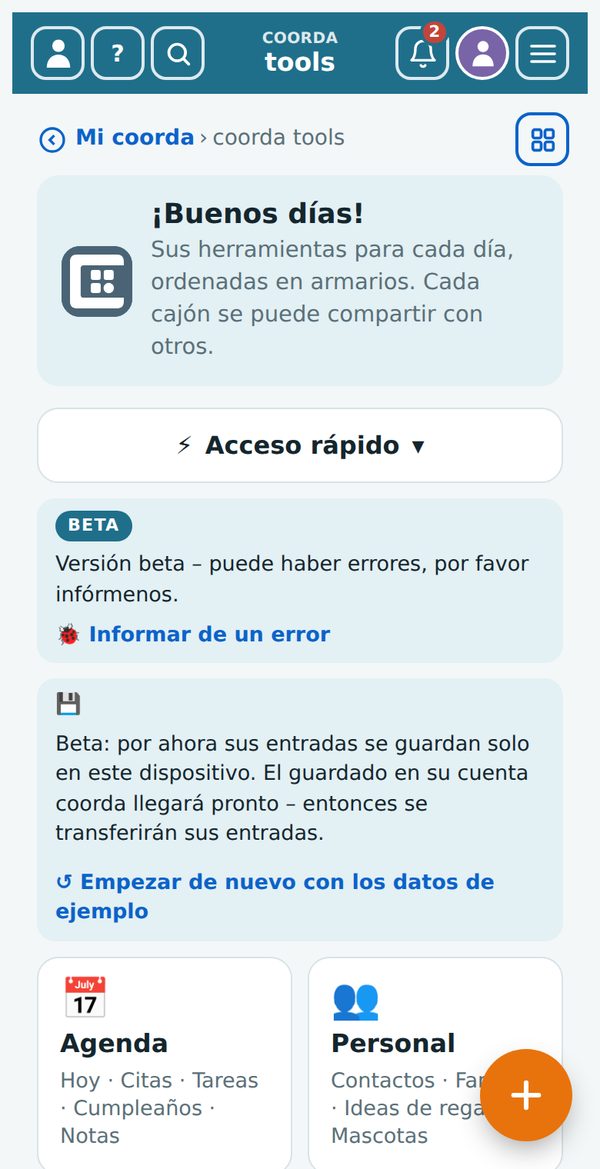
Debajo del saludo, «⚡ Acceso rápido» abre una lista de todos los cajones, por armario o de la A a la Z. El signo de la derecha indica lo que puede usar (véase 3.12).
3.3 La ruta bajo la barra superior
Bajo la barra superior siempre ve dónde está, por ejemplo: Resumen › Agenda › Notas. Cada parte es un enlace – un toque en «Resumen» le devuelve a la página de inicio, en «Agenda» al armario.
En el extremo derecho de esta fila está el botón ⊞ Todos los cajones. Desde cualquier página muestra todos los cajones como mosaicos, ordenados por armario; un toque abre el cajón. Arriba aparece «🏠 Resumen»; el cajón en el que está tiene un marco azul.
3.4 Cambiar de cajón
Dentro de un armario ve arriba las pestañas de sus cajones. Toque una pestaña para abrir el cajón.
3.5 Nueva entrada – el botón naranja «+»
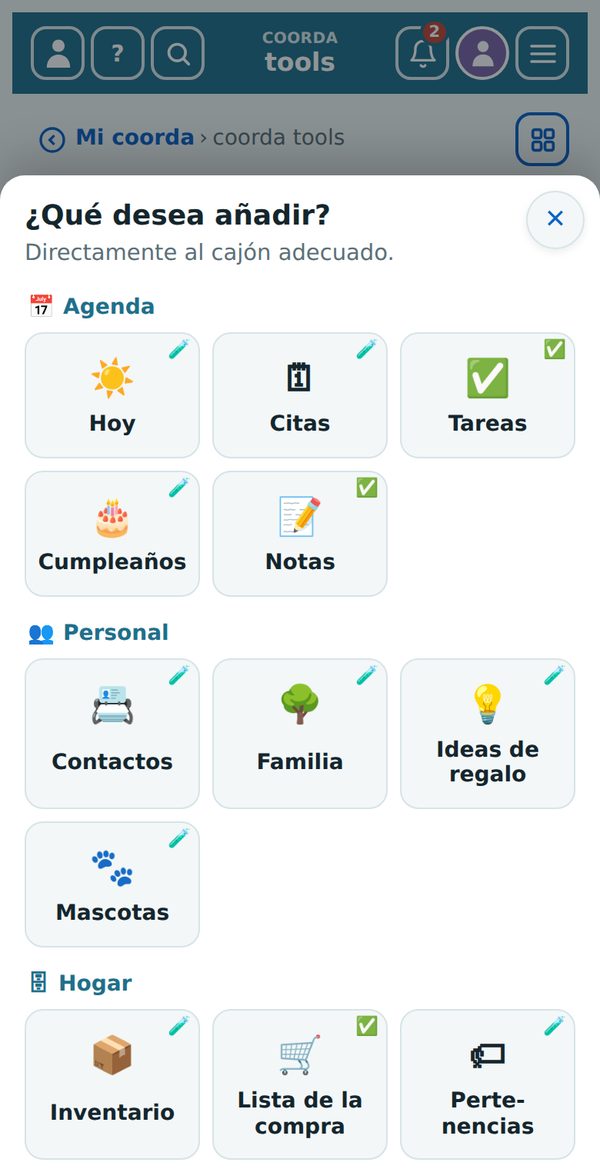
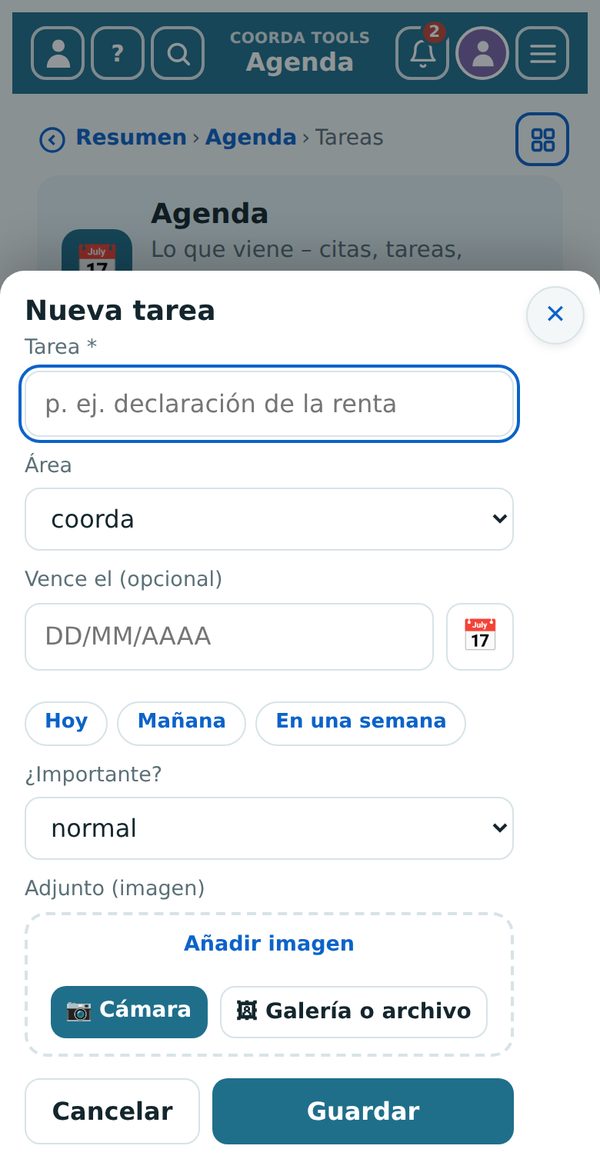
Abajo a la derecha de cada página está el gran botón naranja +. En un cajón abre el formulario para una nueva entrada allí. En el resumen y en «Hoy» muestra todos los cajones como mosaicos, ordenados por armario: un toque abre el cajón y directamente el formulario de la nueva entrada.
3.6 Editar y eliminar
- Toque una entrada o ✎ para editarla.
- Casi en todas partes, tocar una línea abre la entrada – en «Hoy», cumpleaños, viajes, reservas, el libro de mantenimiento y el diario de mascotas.
- Al final de cada formulario de edición está «🗑 Eliminar entrada». Se le pregunta otra vez antes de borrar de verdad.
- Las entradas eliminadas quedan 30 días en la papelera; después desaparecen definitivamente.
- Las entradas con la indicación «Ejemplo – puede borrarlo sin problema» son ejemplos. Muestran cómo es un cajón y se pueden borrar.
3.7 Cerrar ventanas
Cada ventana tiene arriba a la derecha una ✕. En el móvil, el botón Atrás del teléfono también cierra la ventana.
3.8 Compartir – cajón por cajón
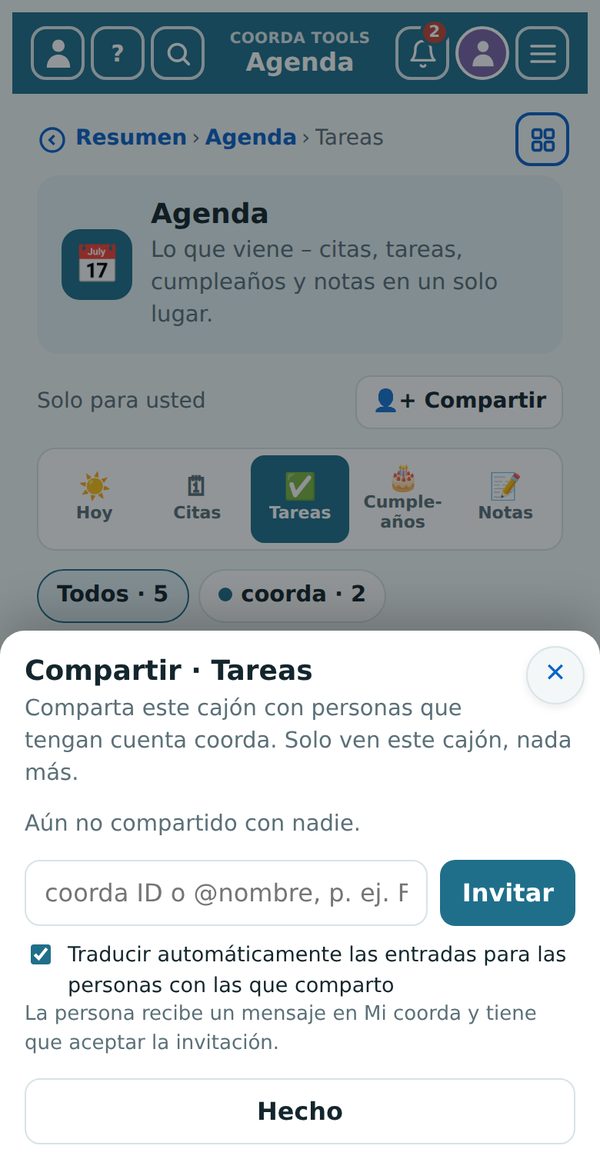
Justo debajo del título de cada armario se indica si el cajón es «Solo para usted» o con quién se comparte; al lado está el botón «👤+ Compartir».
- Toque «👤+ Compartir».
- Introduzca el coorda ID, el @nombre o el correo de la persona y toque «Invitar».
- Si lo desea: marque «traducir las entradas automáticamente» – la otra persona lo ve todo en su idioma. La persona recibe un mensaje en Mi coorda y debe aceptar la invitación.
La persona solo ve ese cajón. Puede terminar un uso compartido en cualquier momento. Las entradas compartidas pueden traducirse automáticamente al idioma de la otra persona. El armario cifrado no se puede compartir.
3.9 Buscar
La lupa 🔍 de la barra superior busca en todos los cajones a la vez – por ejemplo «Maria», «aceite de oliva» o «pasaporte». El armario cifrado no se incluye en la búsqueda.
3.10 Idioma, apariencia y color
En el menú ☰ elige el idioma (8 idiomas), claro, oscuro o automático, y el tema de color.
3.11 Más flechas
La flecha azul en un círculo lleva en todas partes a más información, por ejemplo del tiempo a la previsión, o en «Hoy» a la entrada en su cajón.
3.12 Los signos de los mosaicos
En el acceso rápido y en los mosaicos de «+» y «⊞», un pequeño signo indica lo que puede usar en su plan:
| Signo | Significado |
|---|---|
| ✅ | permitido |
| 🧪 | permitido en la fase de prueba |
| 📊 | uso limitado (cupo): p. ej. un número de traducciones al mes o espacio de almacenamiento |
| 🔒 | cifrado – fase de prueba |
| ⛔ | no incluido en su plan |
3.13 Introducir fechas
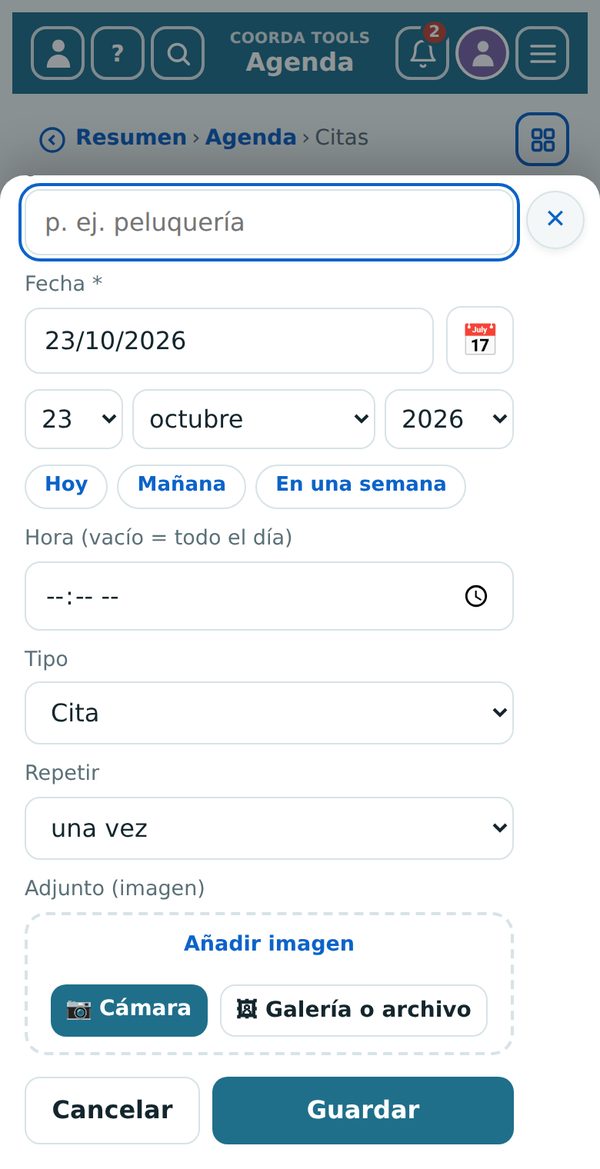
Los campos de fecha son campos de texto normales: escriba la fecha como DD/MM/AAAA. También se aceptan 3/4/1950, 03.04.1950, 03-04-1950 y 1950-04-03 – al salir del campo se convierte en 03/04/1950. Una fecha imposible (por ejemplo el 31 de febrero) se marca en rojo y no se guarda.
- 📅 junto al campo abre la elección en tres listas: día · mes · año. Así llega rápido también a años antiguos. En nacimiento, defunción y cumpleaños los años llegan hasta 1850; allí no es posible una fecha futura.
- Hoy · Mañana · En una semana: en citas, tareas y otras fechas cercanas, estos tres botones ponen la fecha con un toque.
4. Los armarios en detalle
Para cada cajón se indica qué hace, cómo usarlo y qué consejos merecen la pena. (gratis) significa: incluido en la cuenta gratuita. (Plus) significa: con coorda Plus.
4.1 📅 Agenda
Lo que tiene pendiente – citas, tareas, cumpleaños y notas en un solo lugar.
Hoy (Plus) – su resumen del día. «Hoy» reúne de todos los cajones lo pendiente hoy y esta semana: citas, tareas, cumpleaños con su idea de regalo, viajes, entradas, contratos y documentos que caducan, citas de sus mascotas, garantías y revisiones de vehículos. La flecha azul en un círculo lleva a la entrada en su cajón.
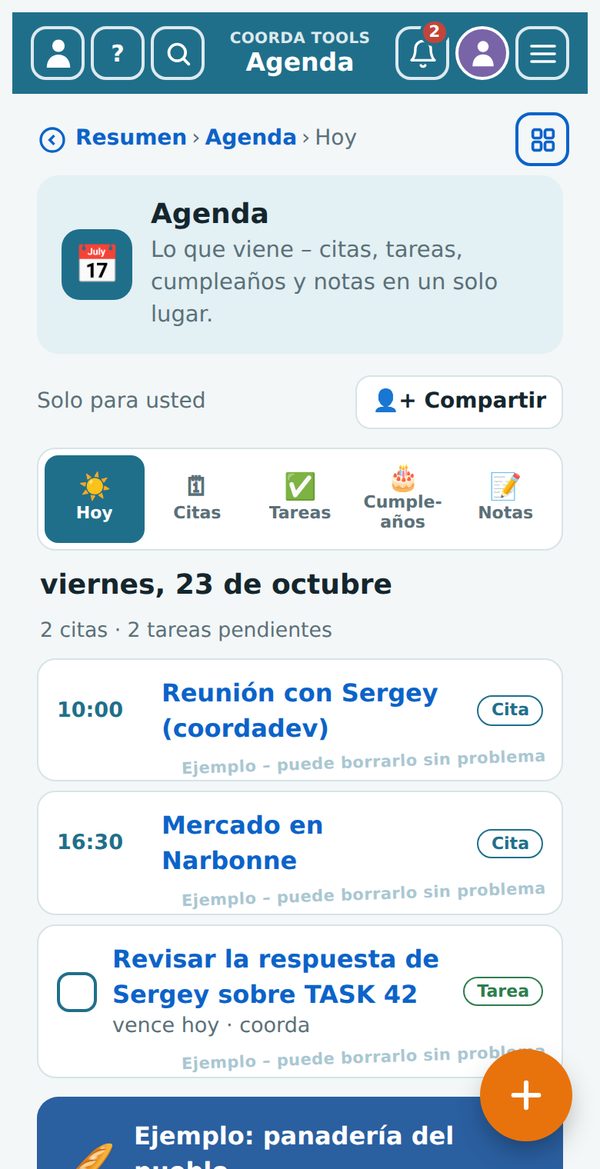
Citas (Plus) – citas y eventos de los próximos 30 días, iguales en el móvil y en el ordenador.
- Toque «+ Nueva cita».
- Introduzca título, fecha, hora y, si lo desea, lugar y recordatorio.
- Guarde.
Las tareas con fecha también aparecen aquí.
Tareas (gratis) – tareas con área y fecha de vencimiento. Toque el círculo delante de una tarea para marcarla. Las tareas hechas están en «▸ Hecho».
Cumpleaños (Plus) – aquí no introduce nada: los cumpleaños llegan solos desde Familia y Contactos. Así cada fecha existe una sola vez. Si hay una idea de regalo anotada, «Hoy» se lo recuerda a tiempo. Los fallecidos aparecen en 🕯️ Días del recuerdo con el día de su muerte, si fue hace menos de 30 años, con la misma opción de recordatorio; «sin recordatorio» oculta el día del recuerdo en «Hoy». Tocar una línea abre la persona: de Familia con todos sus datos, de Contactos con la ficha abierta.
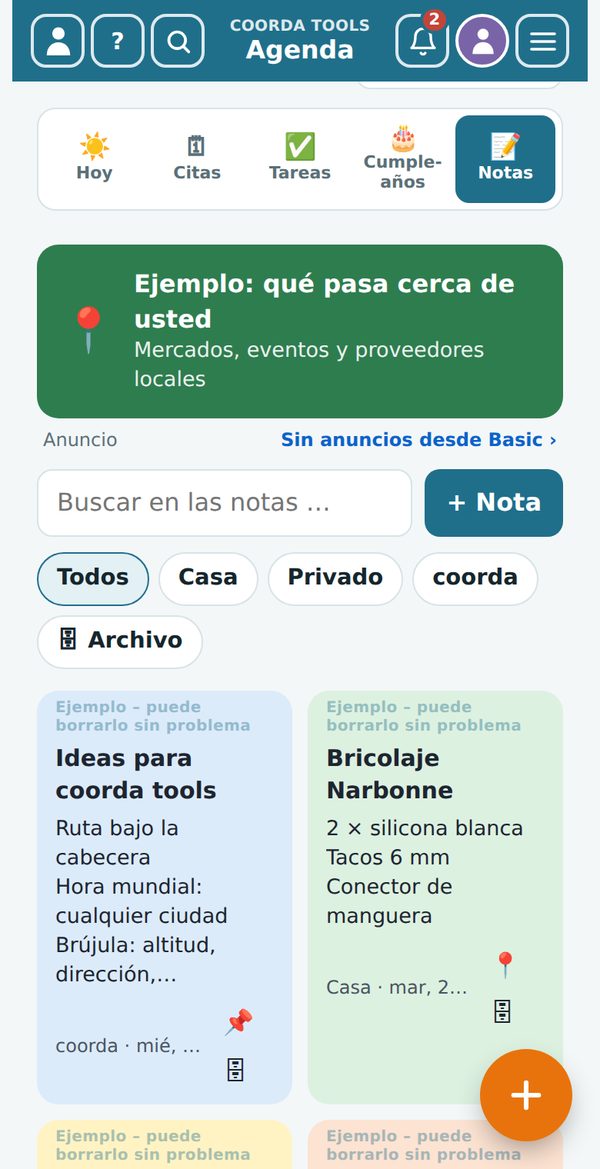
Notas (gratis) – sus notas ordenadas por proyectos.
- «+ Nota» crea una nota nueva; elija proyecto y color.
- 📌 fija una nota arriba; el archivo guarda las terminadas.
- El campo de búsqueda encuentra cualquier nota; las píldoras de proyecto filtran.
- Comparta todo el cajón con «👤+ Compartir».
4.2 👥 Personal
Agenda de contactos, familia, ideas de regalo y mascotas.
Contactos (Plus) – su libreta de direcciones. Los contactos con 🔗 están vinculados a un coorda ID: el nombre y la dirección se actualizan solos. Solo ve el número de teléfono si la persona se lo comparte.
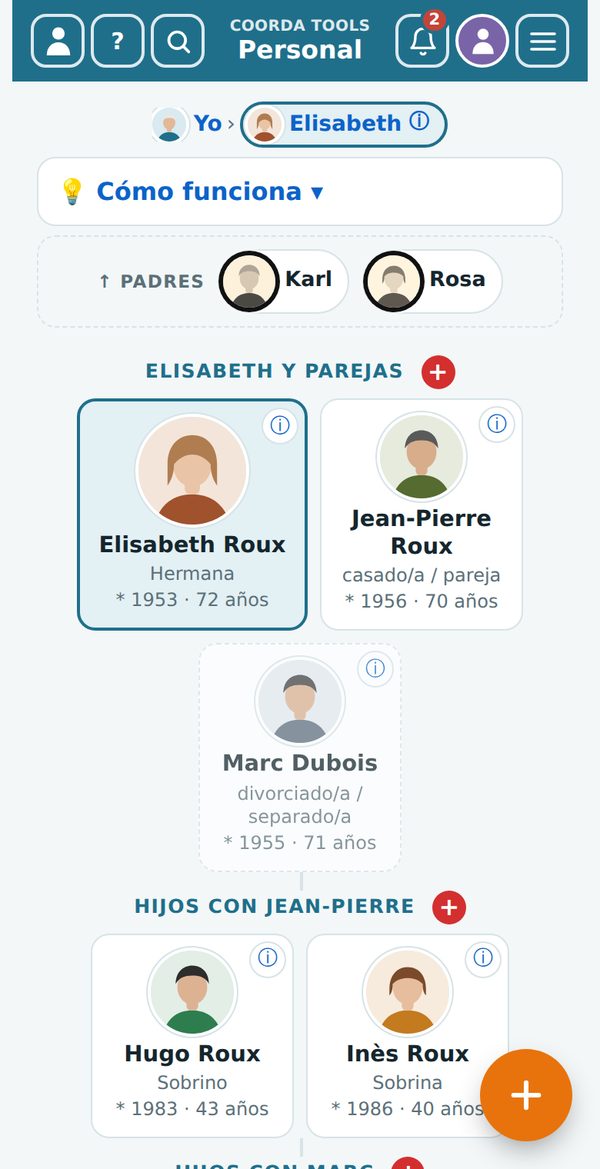
Familia (Plus): sus parientes con nombres, direcciones, fechas de nacimiento y fotos. Arriba elige «🌳 Parientes», «☰ Lista» o «📷 Fotos de familia».
- Parientes: siempre ve una familia a la vez: la persona del centro (marco azul) con sus parejas, debajo los hijos y arriba, en pequeño, los padres. Toque una persona y pasa al centro. La fila de arriba (Yo › …) muestra el camino de vuelta; «💡 Cómo funciona» lo explica todo brevemente.
- + rojo: en cada nivel añade directamente un progenitor, una pareja, un hijo o una mascota; el vínculo se crea solo.
- Relación: elíjala de la lista, siempre desde su punto de vista (casado, divorciado, padre, suegra, hijastro…). En las listas de selección, cada nombre va seguido de la relación y el año de nacimiento: así no confunde a nadie con el mismo nombre.
- Datos: lugar de nacimiento y de defunción, lugar de sepultura, dirección completa, observaciones libres y varias fotos (☒ = avatar). ⓘ en una tarjeta lo muestra todo de un vistazo.
- Los fallecidos reciben un anillo negro y, si fue hace menos de 30 años, un día del recuerdo en la Agenda.
- «🗑 Vaciar parientes», abajo, quita a todas las personas excepto a usted.
Los familiares con cuenta coorda se vinculan ellos mismos y deciden qué datos suyos ve usted.
Ideas de regalo (Plus) – ideas por persona, visibles solo para usted. Toque el estado para avanzarlo: idea → comprado → regalado.
Mascotas (Plus) – sus animales con veterinario, cuidados, comida y diario. Los cuidados periódicos (vacuna, desparasitación, uñas) se marcan con «Hecho»; la próxima fecha se calcula. En el diario anote visitas al veterinario, compras y momentos especiales: «+ Entrada» con fecha, coste y foto; tocar una entrada la abre para editarla o eliminarla.
4.3 🏠 Hogar
Inventario, lista de la compra, pertenencias y lista de deseos – lo que escasea va a la lista.
Inventario (Plus) – contar provisiones y ordenar colecciones (por ejemplo CD o vinilos). Las provisiones tienen una cantidad y un mínimo. Con − y + va contando. Si una provisión baja del mínimo, pasa a la lista de la compra.
Lista de la compra (gratis) – ordenada por secciones (fruta y verdura, carne, lácteos …) en el orden de su tienda. En la tienda marque lo comprado; quien comparte la lista con usted lo ve al instante.
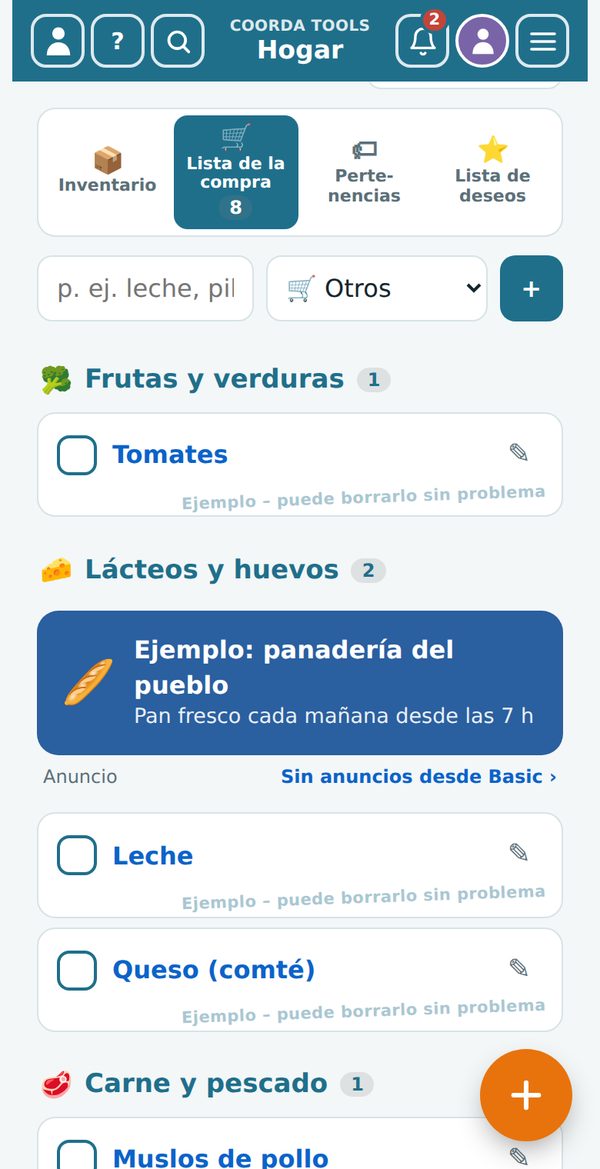
Pertenencias (Plus) – aparatos y productos con número de serie, fecha y precio de compra, foto y garantía. El fin de la garantía aparece en «Hoy» 30 días antes. Guarde la factura y el manual en Archivos. Para el seguro, la lista con los valores de compra se puede imprimir como resumen.
Lista de deseos (Plus) – lo que le gustaría tener. Comparta la lista, por ejemplo antes de su cumpleaños: otros pueden reservar deseos, usted no ve las reservas – la sorpresa se mantiene. «Comprado» mueve el artículo a Pertenencias.
4.4 🍳 Cocina y jardín
Sus propias recetas, el jardín y las plantas.
Recetas (Plus) – sus propias recetas con foto. El formulario tiene dos partes separadas:
- Ingredientes: una línea por ingrediente con cantidad · unidad · ingrediente. La unidad se elige de la lista (g, kg, ml, l, cda., cdta., trozo, pizca, manojo, taza, vaso). «+ Ingrediente» añade una línea, Intro salta a la siguiente.
- Preparación: cada paso en su propio campo numerado; «+ Paso» añade otro.
- Ingredientes que faltan: en la receta cada ingrediente tiene una casilla. Viene marcado lo que no está ni en el inventario ni en la lista de la compra. El botón «🛒 Poner … ingredientes marcados en la lista de la compra» toma exactamente esos – según el número de raciones elegido.
Al cocinar ayuda el conversor (taza, cup, cda., cdta.).
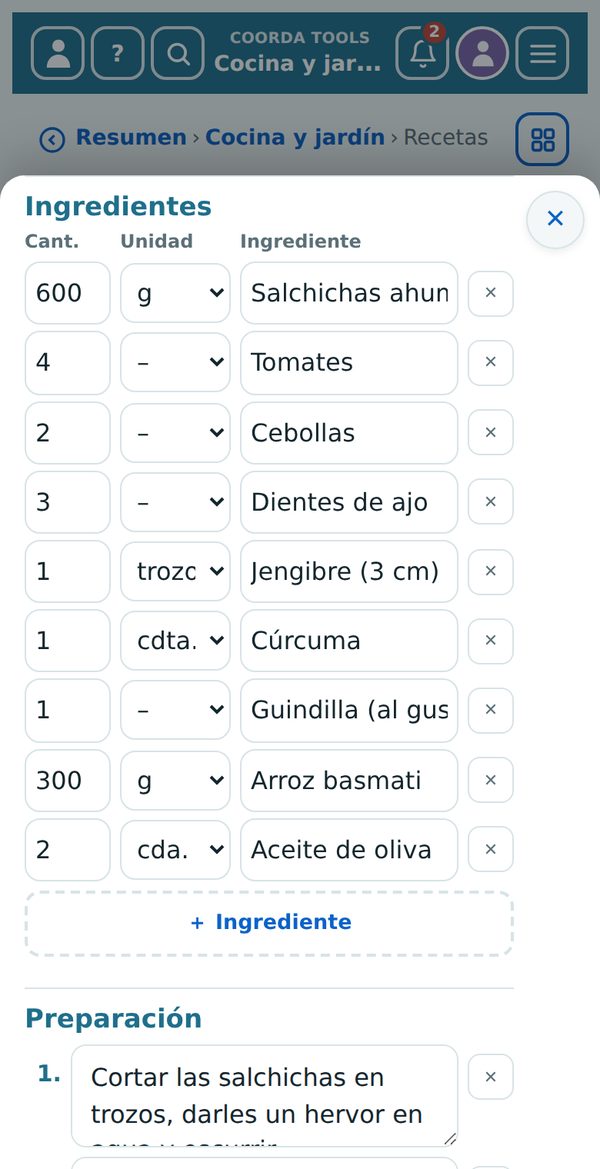
Jardín (Plus) – bancales, tareas a lo largo del año y cosecha. Las tareas se rigen por el mes y el clima. Con «→ Tarea», un trabajo se convierte en tarea de la Agenda.
Lista de plantas (Plus) – sus plantas con ubicación, cuidados y plan de riego. «Regada» pone el contador a cero; las plantas pendientes pueden aparecer como recordatorio en la Agenda.
4.5 🚗 Vehículos
Coche, moto, bicicleta – con mantenimiento y fechas de inspección.
Mis vehículos (Plus) – todos los datos de sus vehículos en un solo lugar: matrícula, modelo, motorización, kilometraje, seguro. Guarde papeles como el permiso de circulación y la tarjeta del seguro en Archivos – en carretera los tiene a un toque. En un control, sin embargo, sigue valiendo el original.
Mantenimiento y fechas (Plus) – el libro de mantenimiento: revisión, cambio de neumáticos, ITV (Contrôle technique). «+ Entrada en el libro de mantenimiento» registra lo que se ha hecho. Las fechas próximas aparecen en «Hoy» 30 días antes. Los talleres vienen de Contactos, las facturas de Archivos. Tocar una fecha próxima abre el vehículo con todos sus datos.
4.6 ✈️ Ocio y viajes
Viajes con todas las reservas, destinos, listas de equipaje y entradas.
Viajes (Plus) – cada viaje como línea de tiempo: vuelo, alojamiento, coche de alquiler, tren y entradas, con código de reserva, confirmación en PDF y recordatorios (facturación en línea, plazo de cancelación). Arriba elija «Próximos» o «Pasados». Comparta un viaje con sus acompañantes. También comprueba si su documento de identidad sigue siendo válido en la fecha del viaje.
- Nuevo viaje: nombre, Desde (lugar) y A (lugar), después el trayecto: «Ida y vuelta», «Ida y vuelta (a otro lugar)» con «Vuelta a (lugar)» o «Solo ida». Además Medio de transporte (avión, coche, tren, autobús, barco, autocaravana), Salida y – salvo en «Solo ida» – Regreso.
- Número(s) de vuelo: solo aparece con «Avión». 📷 al lado escanea el billete; coorda AI lee número de vuelo, fecha y trayecto.
- Comentario: espacio para todo lo demás; en el viaje aparece en un recuadro 💬.
- En la lista se lee, por ejemplo, «✈️ Oporto → Memmingen (FR 4512) · 26 oct. 2026». Tocar la tarjeta superior de un viaje lo abre para editarlo; tocar una reserva abre la reserva.
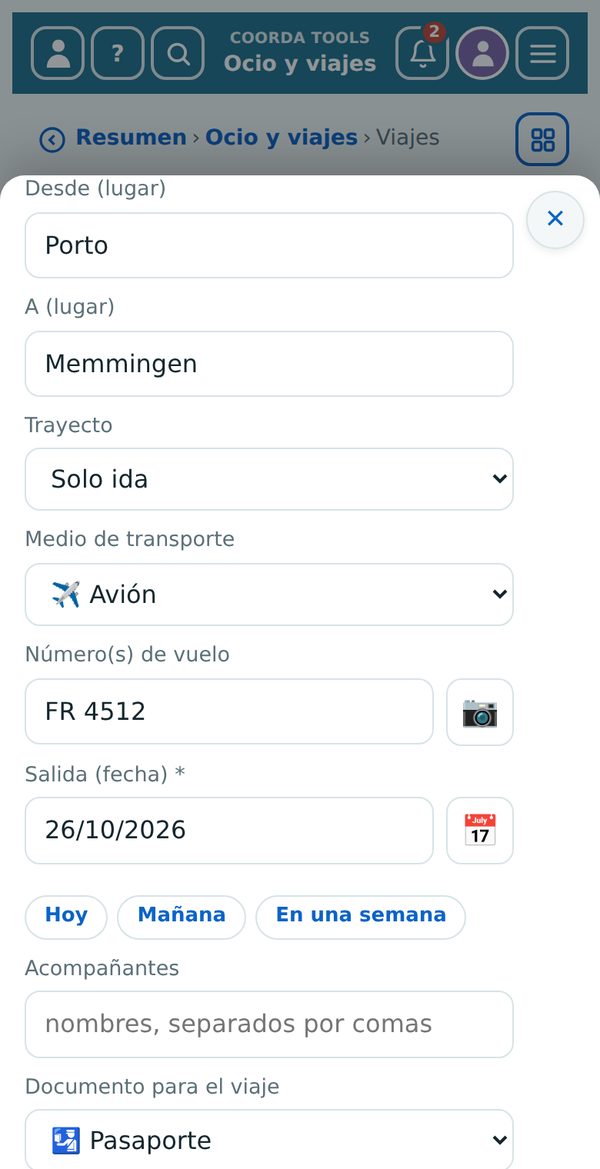
Destinos (Plus) – lugares que le gustaría conocer algún día. Un toque los convierte en viaje. Los lugares visitados se quedan como recuerdo, con fecha. Tocar una tarjeta abre el viaje correspondiente – si aún no existe, el destino para editarlo.
Lista de equipaje (gratis) – plantillas para marcar, por ejemplo «Viaje en coche» o «Playa». Después del viaje toque «Restablecer todo» – la próxima vez la lista vuelve a estar completa. Hay plantillas para viaje en avión, fin de semana, playa, viaje en coche y 🌴 vacaciones anuales.
Entradas (Plus) – concierto, teatro, museo, deporte, avión, autobús y tren, con asiento y entrada. Añada la imagen con una foto, una captura de pantalla o desde Archivos. Un toque en la imagen muestra el código QR grande y luminoso – para escanearlo en la entrada, incluso sin red.
4.7 🧰 Útil
Calculadora, conversor, traductor, ubicación, archivos, y contratos y suscripciones. Aquí también está el tiempo.
Calculadora (gratis) – calculadora y tablas sencillas con fórmulas. Un toque en un resultado del historial sigue calculando con él. En el ordenador también funciona el teclado.
Conversor (gratis) – pulgadas/cm, °F/°C, millas/km, galones/litros, medidas de cocina y más. Ejemplo: un televisor de 55 pulgadas mide 139,7 cm. Tocar un resultado copia el valor, por ejemplo para pegarlo en un mensaje.
Traductor (gratis) – traducir texto, voz y fotos (cartas de restaurante, carteles, formularios) con coorda IA.
- «✍️ Texto»: escribir el texto, elegir los idiomas, «Traducir».
- «💬 Conversación»: hablar por turnos – práctico para conversar con alguien en el extranjero.
- «⭐ Guardado»: sus frases guardadas.
Hasta 2000 caracteres por texto y 50 traducciones al día, sin descontar de sus preguntas a coorda IA. El historial se queda solo con usted.
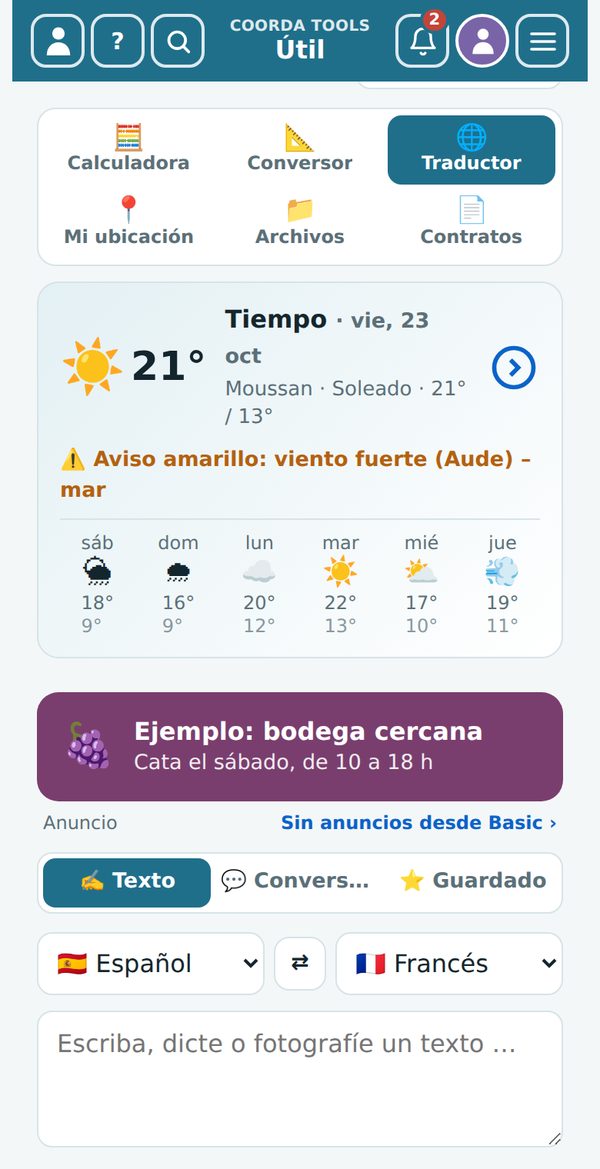
Mi ubicación (gratis) – todos los datos GPS de su dispositivo: dirección, coordenadas, altitud, precisión, Plus Code. No se guarda nada mientras no toque «Guardar lugar». Práctico: guardar dónde aparcó el coche y volver más tarde con «➜ Ir», o compartir su posición en una emergencia. La altitud del GPS del móvil suele tener un error de 10–30 m.
Archivos (Plus) – guardar documentos y fotos y encontrarlos rápido. Los archivos se pueden adjuntar a entradas de otros cajones: una factura a un aparato en Pertenencias, el permiso de circulación a un vehículo, una foto a un bancal.
Contratos (Plus) – seguro, teléfono, luz, alquiler, banco, socios, suscripciones – o un tipo de contrato propio. El último día para dar de baja se calcula a partir de la duración y el plazo de preaviso; «Hoy» se lo recuerda 30 días antes. «✉ Preparar la baja» redacta la carta de baja.
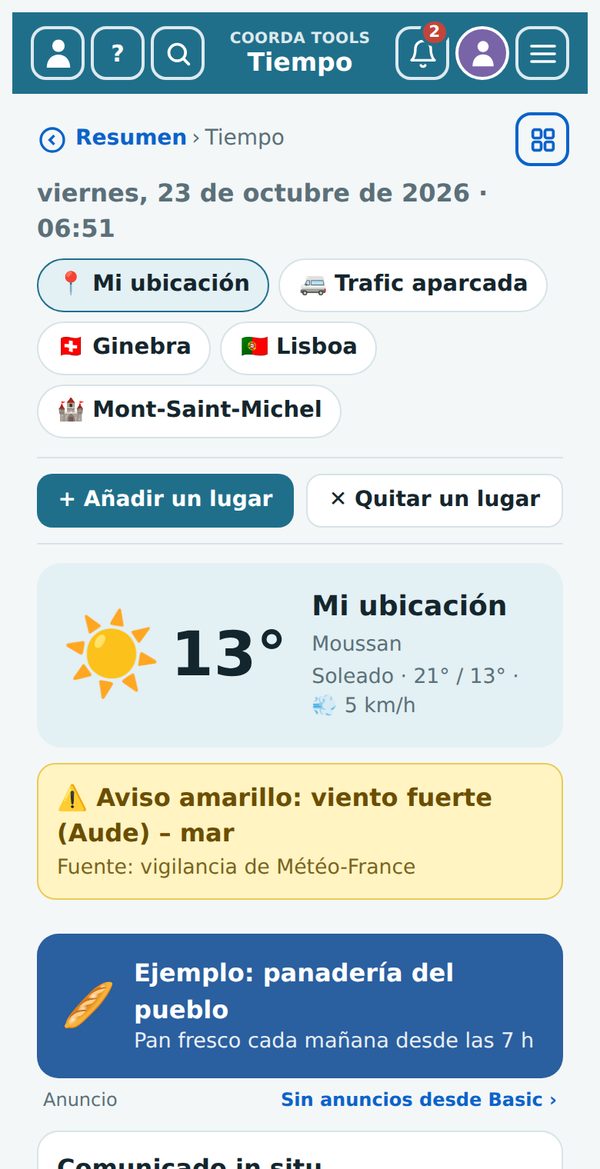
Tiempo – el gran mosaico del tiempo bajo los armarios y en «Útil»: tiempo actual y previsión para su ubicación y sus propios lugares, con avisos de temporal. Con una cuenta puede informar usted mismo de cómo está el tiempo donde está (de sol radiante a tormenta, con temperatura) – todos los que consultan ese lugar ven su observación.
4.8 🛟 Ayudas diarias
Reloj, temporizador, alarma y hora mundial, grabadora, vídeo, escáner, linterna, lupa, brújula y más.
Reloj (gratis) – arriba elija Reloj, Temporizador, Cronómetro, Alarma o Mundo. En Mundo puede añadir cualquier ciudad; la zona horaria se elige automáticamente. El «🌙 Reloj de mesilla» mantiene la pantalla encendida con una vista oscura – un toque lo cierra.
Grabadora (Plus) – grabar, reproducir y convertir en texto con coorda IA mediante «✍️ Transcribir». «📝 → Nota» lo convierte en una nota. Las grabaciones cuentan para su almacenamiento.
Vídeo (Plus) – vídeos cortos de hasta 3 minutos con fecha, hora y, si lo desea, ubicación GPS, por ejemplo como prueba de un daño o en una entrega. Inicie «📷 Cámara» y luego el botón rojo de grabar.
Escáner (gratis) – «QR y código de barras»: escanear los códigos de barras de las provisiones directamente al inventario o a la lista de la compra; los códigos QR abren enlaces, datos de Wi-Fi o entradas. «Documento»: fotografiar páginas y guardarlas como PDF.
Luz y lupa (gratis) – linterna con la luz de la cámara (en Android con Chrome) o la pantalla blanca como luz (también en el iPhone); la lupa amplía a través de la cámara.
Brújula y más (gratis)
- Brújula: «Iniciar brújula», sostenga el móvil en horizontal. Debajo aparecen el lugar, las coordenadas GPS, la altitud y – si está disponible – la dirección de 3 palabras.
- Nivel: «Iniciar nivel», ponga el móvil plano sobre la superficie – la burbuja en el centro significa que está nivelado. En el iPhone, el navegador pide permiso una vez.
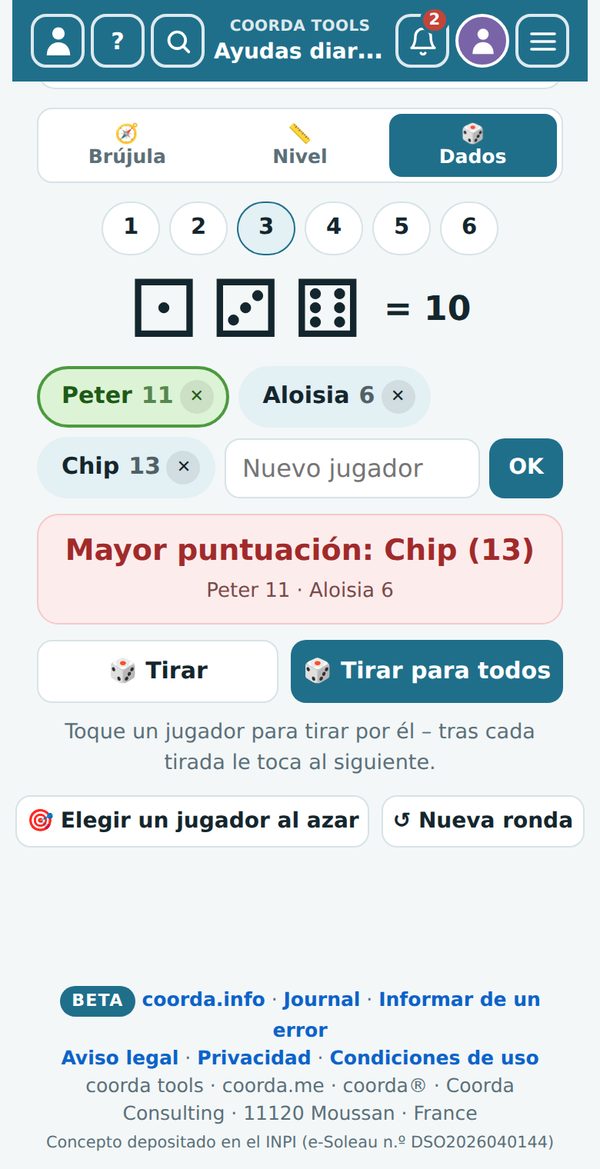
- Dados: elija el número de dados (1–6). Añada jugadores con su nombre y «OK»; ✕ quita uno. Toque un jugador (verde) y «Tirar» tira por él – después le toca automáticamente al siguiente. «Tirar para todos» tira para todos a la vez. La casilla roja muestra la puntuación más alta, debajo las demás. «Elegir un jugador al azar» sortea un nombre (¿quién cocina hoy?), «↺ Nueva ronda» pone todos los totales a cero.
5. 🔐 El armario cifrado
Cifrado de extremo a extremo: estos datos solo se cifran y descifran en su dispositivo. Ni siquiera coorda puede leerlos.
5.1 Los cajones
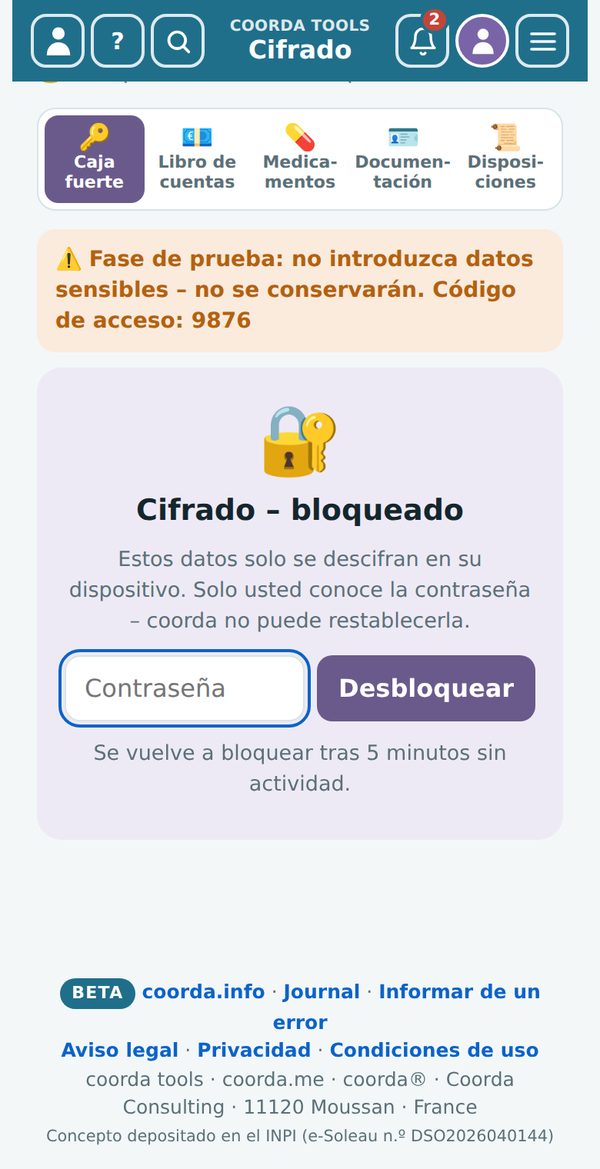
- Caja fuerte – contraseñas y accesos.
- Libro de cuentas – ingresos, gastos y saldos, sin conexión con el banco.
- Medicamentos – medicamentos y pauta de toma.
- Documentación – pasaporte, DNI, permiso de conducir, tarjetas del seguro, con recordatorio antes de que caduquen. Los viajes comprueban si el documento elegido sigue vigente en la fecha del viaje.
- Disposiciones – testamento, instrucciones previas, poderes preventivos: qué existe, dónde está el original, a quién preguntar.
5.2 Desbloquear
- Abra el armario «Cifrado».
- Introduzca la contraseña del armario y toque «Desbloquear».
- Tras 5 minutos sin actividad, el armario se bloquea solo. Con «🔒» lo bloquea al instante.
5.3 Conviene saber
- Solo usted conoce la contraseña. coorda no puede restablecerla. Si la olvida, los datos del armario se pierden. Guarde la contraseña en un lugar seguro.
- Tres contraseñas erróneas bloquean el armario durante una hora. La app muestra hasta cuándo.
- El armario cifrado no se comparte ni se incluye en la búsqueda, y aquí no hay publicidad.
Fase de prueba: el armario cifrado está ahora en fase de prueba. Por favor, no introduzca todavía datos sensibles – las entradas de la fase de prueba no se conservarán.
6. Planes, publicidad y privacidad
6.1 Cuánto cuesta
| Plan | Incluye | Precio |
|---|---|---|
| Sin cuenta | casi todas las herramientas 14 días en este dispositivo, coorda IA 3 preguntas al día, con banners publicitarios | 0 € |
| Cuenta gratuita | tareas, notas, lista de la compra, calculadora, conversor, traductor, ubicación, tiempo y reloj en todos los dispositivos, coorda IA 3 preguntas al día, con banners publicitarios | 0 € |
| coorda Plus | todas las herramientas, 1 GB de almacenamiento, 150 preguntas a coorda IA al mes, para todos los servicios coorda, con banners publicitarios | 29 € al año más IVA |
| Basic · Boost · Pro | todo lo de coorda Plus, sin publicidad, además de ofertas propias en todos los servicios coorda | según la lista de precios en coorda.me |
Oferta de lanzamiento: con la cuenta gratuita todas las herramientas se pueden usar sin límites, y cada cuenta nueva recibe 1 mes de coorda Plus de regalo. Su plan lo ve y lo cambia en «Mi coorda».
6.2 Publicidad
En el modo de prueba, en la cuenta gratuita y en coorda Plus mostramos banners de socios de coorda y de empresas de la zona: en las listas largas después de la 3.ª entrada y luego cada 6 entradas más. Se eligen según el lugar, nunca según sus entradas, sin seguimiento, nunca en el armario cifrado y nunca como ventana emergente. A partir de Basic, las herramientas no tienen publicidad.
6.3 La privacidad en breve
- Sus datos se guardan en servidores de la UE (Alemania).
- No vendemos datos ni creamos perfiles publicitarios.
- Solo usamos su ubicación si usted lo permite y una función la necesita.
- Puede exportar sus datos en cualquier momento y cerrar su cuenta en «Mi coorda».
En detalle: coorda.me/privacy (política de privacidad) y coorda.me/terms (condiciones de uso), ambas en 8 idiomas y en PDF. Los enlaces están también al pie de cada página.
7. Preguntas frecuentes y ayuda
¿Necesito una app? No. coorda tools funcionan en el navegador. En el móvil puede ponerlas en la pantalla de inicio como una app (véase 2.1).
¿Dónde se guardan mis entradas en la beta? Por ahora solo en su dispositivo, en este navegador. El guardado en su cuenta coorda llegará pronto y sus entradas se trasladarán entonces. «↺ Empezar de nuevo con los datos de ejemplo», en la nota beta del resumen, borra todas las entradas de este dispositivo y vuelve a empezar con los ejemplos.
¿Qué pasa con mis entradas de prueba cuando me registro? Se trasladan a su cuenta y aparecen en todos sus dispositivos.
¿Puedo hacer una copia de mis datos? Sí. En «Mi coorda» puede exportar sus datos en cualquier momento. Durante la fase beta recomendamos guardar además usted mismo una copia de los datos importantes.
He borrado algo – ¿ya no está? Las entradas eliminadas quedan 30 días en la papelera.
¿Por qué no funcionan la brújula o el nivel? Necesitan los sensores de movimiento del móvil. En el iPhone el navegador pide permiso una vez – si se denegó, cierre la pestaña, vuelva a abrir la página y toque «Permitir». Los ordenadores no tienen sensores.
¿Por qué no funciona la linterna en el iPhone? El navegador del iPhone no permite usar la luz de la cámara. Use «💡 Pantalla como luz».
¿Puedo usar coorda tools para mi negocio? Sí. coorda.com ofrece herramientas propias para empresas y asociaciones.
He encontrado un error. En el menú ☰ → «🐞 Informar de un error»: describa brevemente lo ocurrido, si lo desea con su correo para recibir respuesta.
Contacto ¿Preguntas, ideas o un problema? Escríbanos mediante el formulario de contacto en coorda.me/tools o a coorda.eu@pm.me – respondemos en su idioma.
Actualizado: 23 de octubre de 2026 · coorda tools beta
coorda tools · coorda.me · coorda®\ Coorda Consulting · Peter Sulser\ 2 Lot Gélis · 11120 Moussan · Francia\ Correo: coorda.eu@pm.me\ Teléfono: +33 6 99 90 98 24
Aviso legal · Privacidad · Condiciones de uso · coorda.info
coorda® es una marca registrada (INPI). Concepto depositado en el INPI (e-Soleau n.º DSO2026040144).