coorda tools – Guida all’uso
1. Introduzione – Benvenuto in coorda tools
coorda tools sono i tuoi strumenti per ogni giorno: appuntamenti e attività, lista della spesa e scorte, ricette, viaggi, contratti, calcolatrice, traduttore, meteo e molto altro – tutto in un unico posto, nel browser, su telefono, tablet e computer. Non devi installare nulla. Se vuoi, metti coorda tools nella schermata Home e aprili come un’app.
L’idea: armadi con cassetti
Molte piccole app per la vita quotidiana non sanno nulla l’una dell’altra. Con coorda tools è diverso. Tutto è ordinato come in una casa ben organizzata: ci sono armadi per i grandi ambiti della vita e, in ogni armadio, cassetti per le singole cose. L’armadio «Casa», per esempio, contiene Inventario, Lista della spesa, Beni e Lista dei desideri.
I cassetti lavorano insieme:
- Una ricetta mette con un tocco gli ingredienti mancanti nella lista della spesa.
- Ciò che sta finendo nell’inventario finisce nella lista della spesa.
- Un desiderio acquistato passa nei Beni, con la garanzia.
- I compleanni arrivano da soli da Famiglia e Contatti.
- «Oggi» raccoglie tutto ciò che è in scadenza – da tutti i cassetti.
I 9 armadi a colpo d’occhio
| Armadio | Cosa contiene |
|---|---|
| 📅 Agenda | Oggi, Appuntamenti, Attività, Compleanni, Note |
| 👥 Personale | Contatti, Famiglia, Idee regalo, Animali |
| 🏠 Casa | Inventario, Lista della spesa, Beni, Lista dei desideri |
| 🍳 Cucina e giardino | Ricette, Giardino, Elenco piante |
| 🚗 Veicoli | I miei veicoli, Manutenzione e scadenze |
| ✈️ Tempo libero e viaggi | Viaggi, Mete, Lista bagagli, Biglietti |
| 🧰 Utili | Calcolatrice, Convertitore, Traduttore, La mia posizione, File, Contratti |
| 🛟 Aiuti quotidiani | Orologio, Registratore, Video, Scanner, Luce e lente, Bussola e altro |
| 🔐 Crittografato | Cassaforte, Bilancio familiare, Farmaci, Documenti d’identità, Disposizioni |
In più c’è il meteo, con le allerte maltempo e le segnalazioni meteo di chi è sul posto.
Cosa rende speciali coorda tools
- Condivisione per cassetto: la lista della spesa con il tuo partner, la lista dei desideri con la famiglia – l’altra persona vede solo quel cassetto, nient’altro.
- Un solo account per tutto: con il tuo account coorda usi coorda tools e tutti gli altri servizi coorda.
- Dall’Europa: sviluppato in Francia, server in Germania, nessuna vendita di dati, nessuna pubblicità basata sulle tue voci.
- Davvero privato dove conta: l’armadio crittografato viene cifrato sul tuo dispositivo – nemmeno coorda può leggerlo.
- Nella tua lingua: tedesco, inglese, francese, spagnolo, portoghese, italiano, olandese e greco. Le voci condivise possono essere tradotte automaticamente.
- Da provare subito: quasi tutti gli strumenti funzionano 14 giorni senza account, direttamente sul tuo dispositivo.
Per chi
Per chiunque voglia organizzare la propria giornata senza dover usare cinque app diverse: famiglie, coppie, coinquilini, viaggiatori, appassionati di giardinaggio, soci di associazioni – e allo stesso modo aziende e team: una lista della spesa comune per l’ufficio, attività e appuntamenti del team, contratti, apparecchi e veicoli dell’azienda in un unico posto, ogni cassetto condiviso solo con i collaboratori che ne hanno bisogno. E per chi tiene a che i propri dati restino in Europa.
Nota: coorda tools sono al momento una versione beta. Se noti qualcosa, segnalalo con «🐞 Segnala un errore» nel menu – così gli strumenti migliorano per tutti.
2. Primi passi
2.1 Aprire coorda tools
Apri coorda.me/tools nel browser – sul telefono, sul tablet o sul computer. Nella pagina iniziale vedi tutti gli armadi, i prezzi e le domande frequenti.
Mettere l’app nella schermata Home:
- iPhone / iPad (Safari): tocca l’icona Condividi → «Aggiungi alla schermata Home».
- Android (Chrome): menu ⋮ → «Aggiungi a schermata Home» o «Installa app».
- Computer (Chrome, Edge): icona «Installa» a destra nella barra degli indirizzi.
2.2 Provare senza account – 14 giorni
Tocca «Prova senza account». Quasi tutti gli strumenti sono subito pronti. Le tue voci restano solo su questo dispositivo.
- In alto una barra mostra quanti giorni di prova restano. Il 10° giorno coorda tools te lo ricordano.
- Dopo 14 giorni puoi ancora leggere le tue voci per 30 giorni, ma non aggiungerne di nuove. Poi vengono eliminate dal dispositivo.
- Se cancelli i dati del browser, le voci di prova spariscono subito.
- Traduttore e coorda IA: 3 domande al giorno.
- Condivisione, segnalazioni meteo, spazio nel cloud e armadio crittografato richiedono un account.
2.3 Registrarsi gratis
- Tocca «Registrati gratis».
- Inserisci nome o soprannome, indirizzo e-mail e una password di almeno 8 caratteri.
- Sul telefono il browser chiede una volta la tua posizione – serve solo a stabilire il paese del tuo coorda ID. Sul computer funziona anche senza posizione; il paese viene fissato più tardi, al primo utilizzo sul telefono.
- Accetta le condizioni d’uso e l’informativa sulla privacy e tocca «Crea account».
Puoi iniziare subito. Tutto ciò che hai inserito in modalità prova viene trasferito nel tuo account e compare su tutti i tuoi dispositivi.
2.4 Confermare l’e-mail – entro 3 giorni
Ti inviamo un codice di 6 cifre e un link. Inserisci il codice o tocca il link.
- Il codice vale per tutti e 3 i giorni.
- «Invia un nuovo codice» ne manda uno nuovo – quello vecchio non vale più.
- Senza conferma, dopo 3 giorni la condivisione e le nuove voci vengono sospese finché non confermi.
2.5 Accedere da un altro dispositivo
Apri coorda.me/tools, tocca «Accedi» ed entra con lo stesso indirizzo e-mail e la stessa password – è lo stesso account coorda di tutti i servizi coorda. «Password dimenticata?» ti invia un link per impostarne una nuova.
3. L’uso – uguale ovunque
Tutti gli armadi e i cassetti funzionano allo stesso modo. Chi conosce un cassetto li conosce tutti.
3.1 La barra in alto
In alto vedi tre pulsanti a sinistra e tre a destra, e al centro il nome dell’armadio in cui ti trovi.
| Pulsante | Cosa fa |
|---|---|
| 👤 | Il mio coorda: il tuo account, il tuo piano, i tuoi dati |
| ? | Aiuto rapido: come funzionano coorda tools |
| 🔍 | Ricerca in tutti i cassetti |
| 🔔 | Notifiche, ad es. una nuova condivisione o un promemoria |
| Le tue iniziali | Il tuo profilo, esci |
| ☰ | Menu: tutti gli armadi, tutti i servizi coorda, lingua, aspetto, colore, segnala un errore |
3.2 La panoramica
La pagina iniziale mostra un saluto, i riquadri di tutti gli armadi e il meteo. Un tocco su un riquadro apre l’armadio.
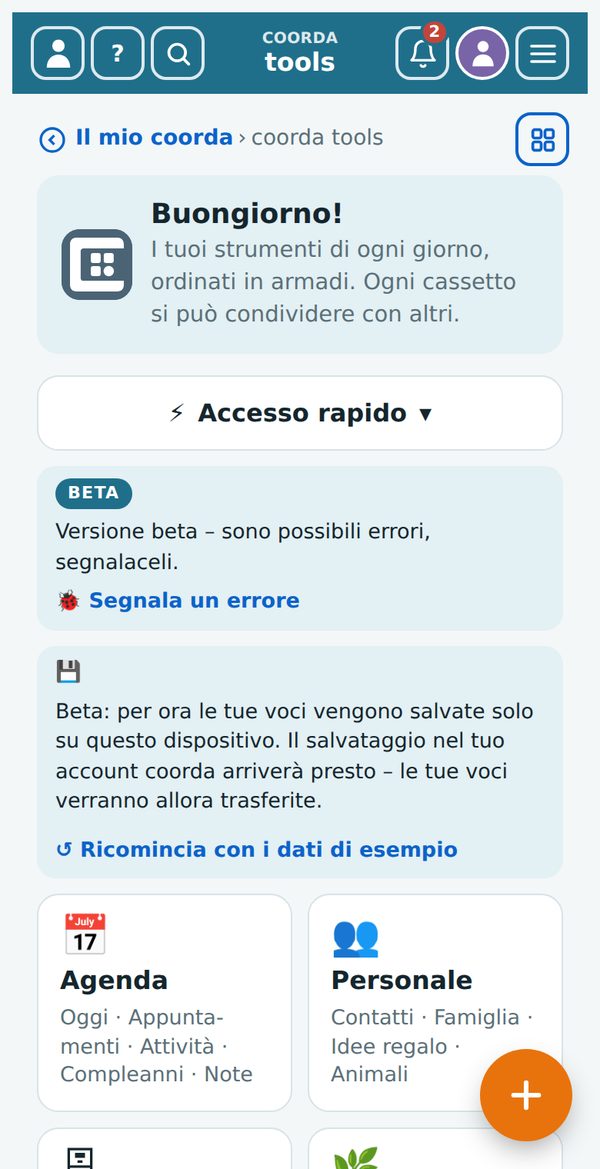
Sotto il saluto, «⚡ Accesso rapido» apre un elenco di tutti i cassetti – per armadio o dalla A alla Z. Il segno a destra mostra cosa puoi usare (vedi 3.12).
3.3 Il percorso sotto la barra in alto
Sotto la barra in alto vedi sempre dove ti trovi, per esempio: Panoramica › Agenda › Note. Ogni parte è un link – un tocco su «Panoramica» ti riporta alla pagina iniziale, su «Agenda» all’armadio.
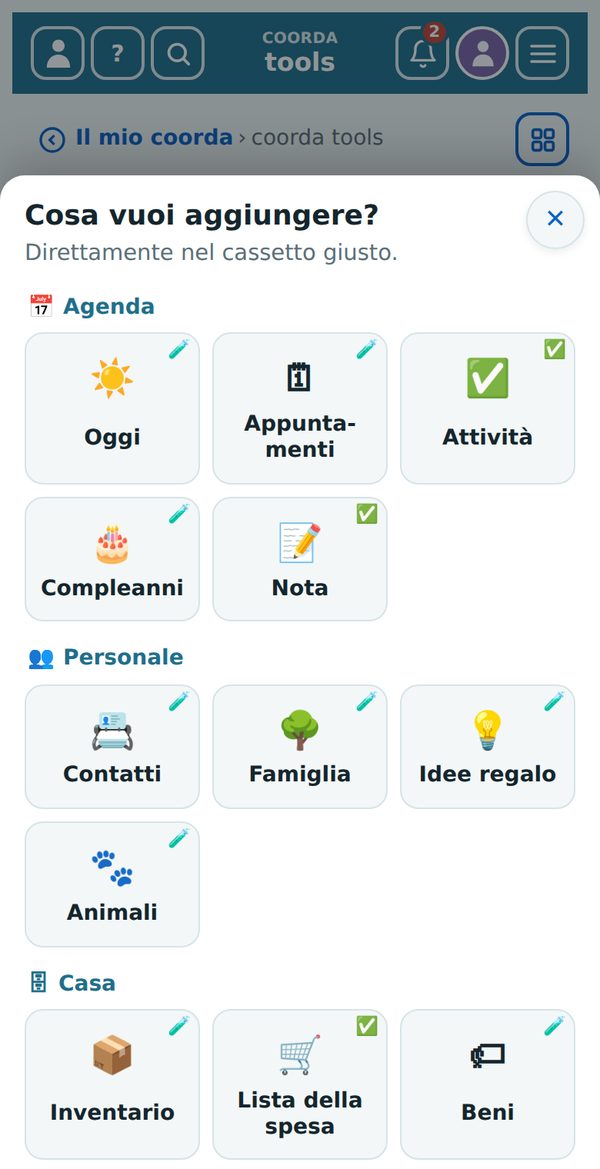
All’estremità destra di questa riga c’è il pulsante ⊞ Tutti i cassetti. Da qualsiasi pagina mostra tutti i cassetti come riquadri, ordinati per armadio – un tocco apre il cassetto. In alto c’è «🏠 Panoramica»; il cassetto in cui ti trovi ha una cornice blu.
3.4 Cambiare cassetto
Nell’armadio vedi in alto le schede dei suoi cassetti. Tocca una scheda per aprire il cassetto.
3.5 Nuova voce – il pulsante arancione «+»
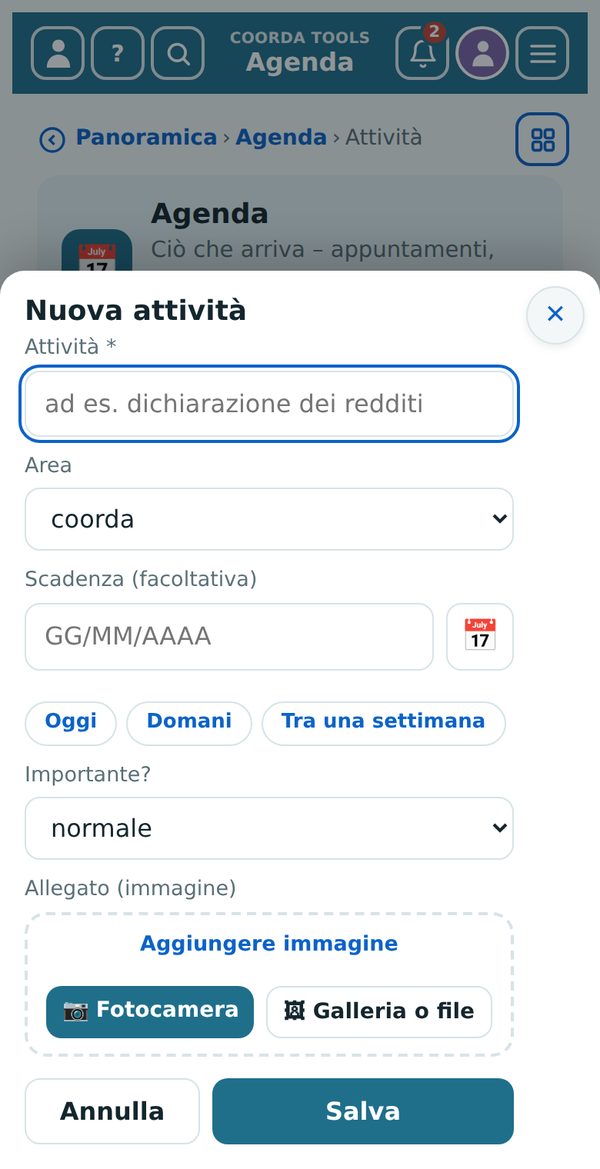
In basso a destra di ogni pagina c’è il grande pulsante arancione +. In un cassetto apre il modulo per una nuova voce. Nella panoramica e in «Oggi» mostra tutti i cassetti come riquadri, ordinati per armadio: un tocco apre il cassetto e subito il modulo per la nuova voce.
3.6 Modificare ed eliminare
- Tocca una voce o ✎ per modificarla.
- Quasi ovunque, toccare una riga apre la voce – in «Oggi», nei compleanni, viaggi, prenotazioni, nel libretto di manutenzione e nel diario degli animali.
- In fondo a ogni modulo di modifica trovi «🗑 Elimina voce». Ti viene chiesto ancora una volta prima di eliminare davvero.
- Le voci eliminate restano 30 giorni nel cestino, poi spariscono definitivamente.
- Le voci con la dicitura «Esempio – puoi eliminarlo tranquillamente» sono esempi. Mostrano com’è fatto un cassetto e si possono eliminare.
3.7 Chiudere le finestre
Ogni finestra ha in alto a destra una ✕. Sul telefono anche il tasto Indietro chiude la finestra.
3.8 Condividere – cassetto per cassetto
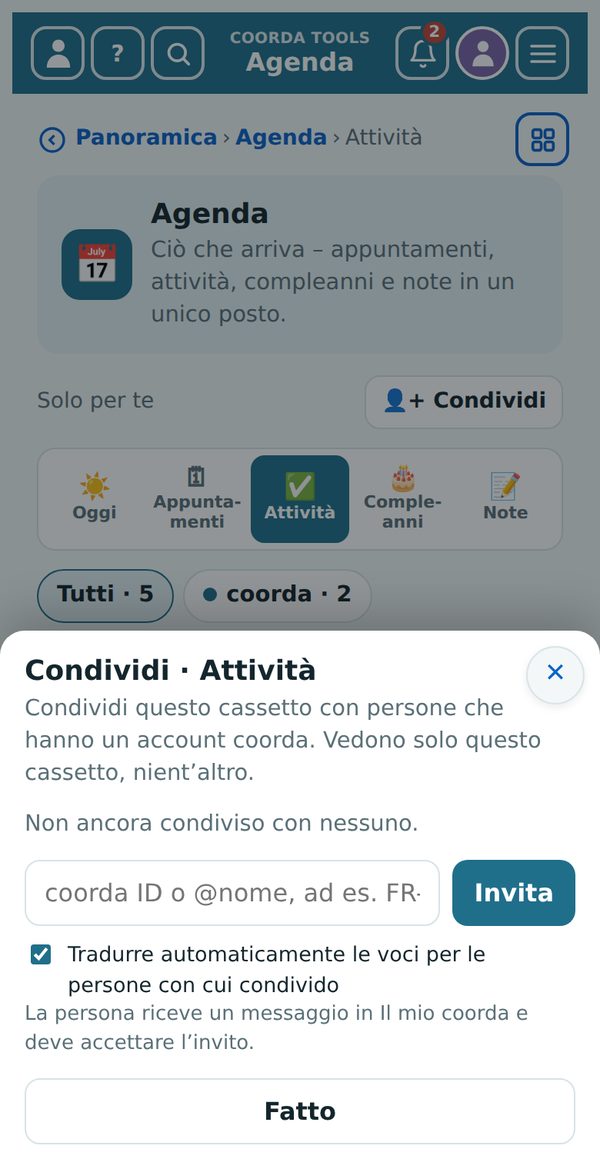
Proprio sotto il titolo di ogni armadio è indicato se il cassetto è «Solo per te» o con chi è condiviso; accanto c’è il pulsante «👤+ Condividi».
- Tocca «👤+ Condividi».
- Inserisci il coorda ID, il @nome o l’indirizzo e-mail della persona e tocca «Invita».
- Se vuoi: spunta «traduci le voci automaticamente» – così l’altra persona vede tutto nella sua lingua. La persona riceve un messaggio in Il mio coorda e deve accettare l’invito.
La persona vede solo quel cassetto. Puoi terminare una condivisione in qualsiasi momento. Le voci condivise possono essere tradotte automaticamente nella lingua dell’altra persona. L’armadio crittografato non si può condividere.
3.9 Cercare
La lente 🔍 nella barra in alto cerca in tutti i cassetti contemporaneamente – per esempio «Maria», «olio d’oliva» o «passaporto». L’armadio crittografato non viene incluso nella ricerca.
3.10 Lingua, aspetto e colore
Nel menu ☰ scegli la lingua (8 lingue), chiaro, scuro o automatico, e il tema di colore.
3.11 Altre frecce
La freccia blu nel cerchio porta ovunque a ulteriori informazioni, per esempio dal meteo alle previsioni, o in «Oggi» alla voce nel suo cassetto.
3.12 I segni sui riquadri
Nell’accesso rapido e sui riquadri di «+» e «⊞», un piccolo segno mostra cosa puoi usare nel tuo piano:
| Segno | Significato |
|---|---|
| ✅ | consentito |
| 🧪 | consentito nella fase di test |
| 📊 | uso limitato (quota) – es. un numero di traduzioni al mese o spazio di archiviazione |
| 🔒 | cifrato – fase di test |
| ⛔ | non incluso nel tuo piano |
3.13 Inserire le date
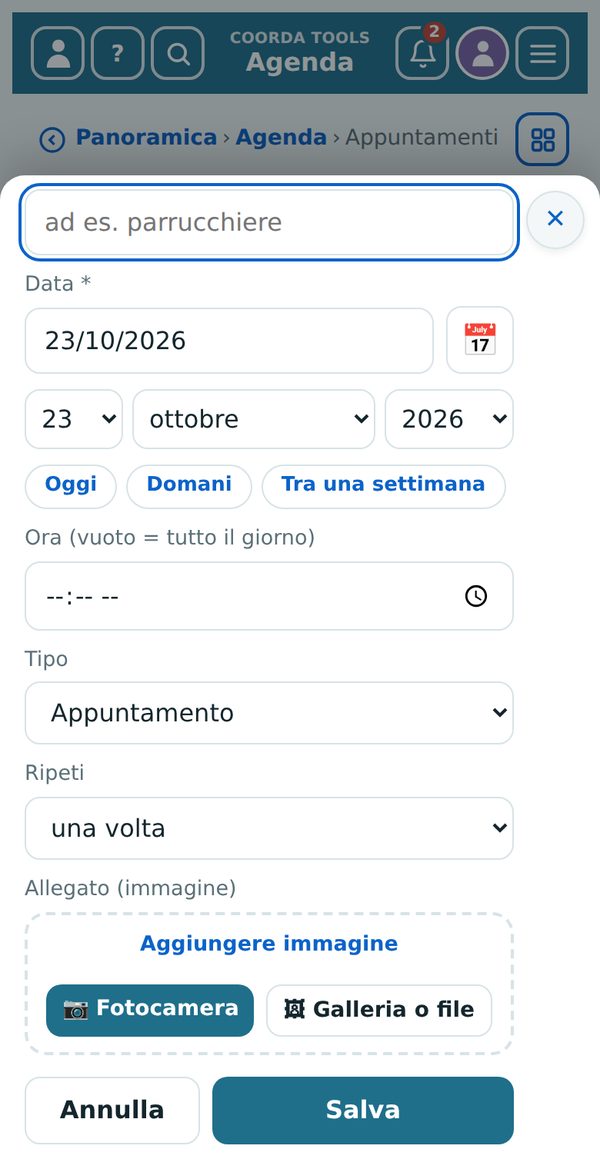
I campi data sono normali campi di testo: scrivi la data come GG/MM/AAAA. Sono accettati anche 3/4/1950, 03.04.1950, 03-04-1950 e 1950-04-03 – uscendo dal campo diventa 03/04/1950. Una data impossibile (per esempio il 31 febbraio) viene segnata in rosso e non salvata.
- 📅 accanto al campo apre la scelta da tre elenchi: giorno · mese · anno. Così raggiungi in fretta anche gli anni lontani. Per nascita, morte e compleanno gli anni risalgono fino al 1850; lì una data futura non è possibile.
- Oggi · Domani · Tra una settimana: per appuntamenti, attività e altre date vicine questi tre pulsanti impostano la data con un tocco.
4. Gli armadi nel dettaglio
Per ogni cassetto trovi cosa sa fare, come usarlo e quali consigli valgono la pena. (gratis) significa: incluso nell’account gratuito. (Plus) significa: con coorda Plus.
4.1 📅 Agenda
Ciò che ti aspetta – appuntamenti, attività, compleanni e note in un unico posto.
Oggi (Plus) – il tuo riepilogo della giornata. «Oggi» raccoglie da tutti i cassetti ciò che c’è oggi e in questa settimana: appuntamenti, attività, compleanni con la tua idea regalo, viaggi, biglietti, contratti e documenti in scadenza, appuntamenti dei tuoi animali, garanzie e tagliandi dei veicoli. La freccia blu nel cerchio porta alla voce nel suo cassetto.
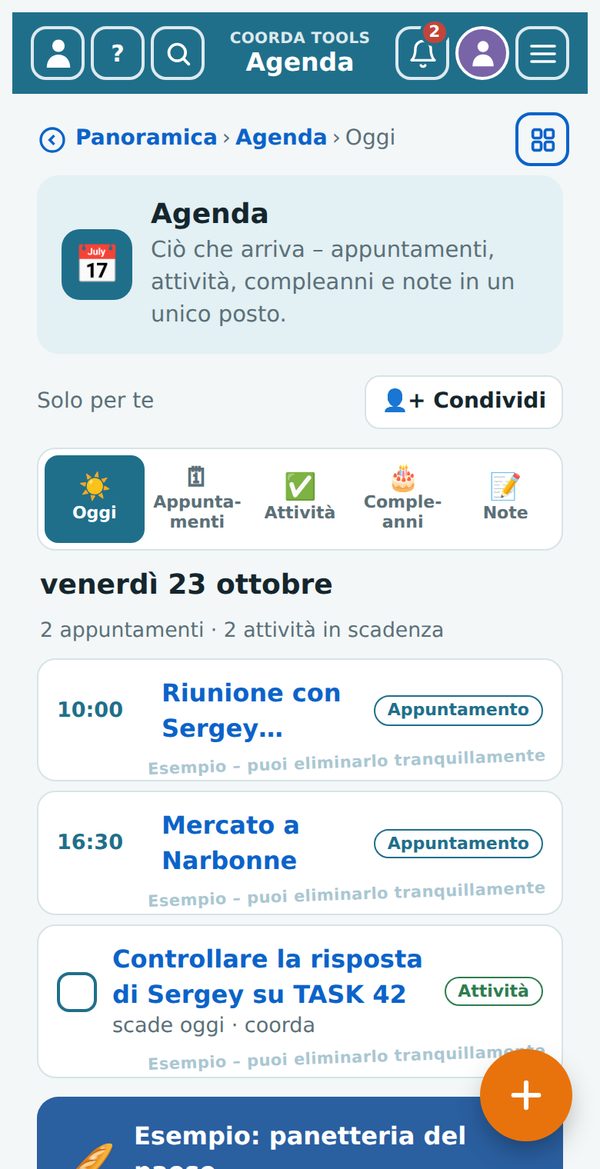
Appuntamenti (Plus) – appuntamenti ed eventi dei prossimi 30 giorni, uguali su telefono e computer.
- Tocca «+ Nuovo appuntamento».
- Inserisci titolo, data, ora e, se vuoi, luogo e promemoria.
- Salva.
Anche le attività con una data compaiono qui.
Attività (gratis) – attività con ambito e scadenza. Tocca il cerchio davanti a un’attività per spuntarla. Le attività completate sono in «▸ Fatto».
Compleanni (Plus) – qui non inserisci nulla: i compleanni arrivano da soli da Famiglia e Contatti. Così ogni data esiste una sola volta. Se hai annotato un’idea regalo, «Oggi» te lo ricorda in tempo. I defunti compaiono sotto 🕯️ Giorni del ricordo con il giorno della loro morte, se risale a meno di 30 anni fa – con la stessa scelta di promemoria; «nessun promemoria» nasconde il giorno del ricordo in «Oggi». Toccare una riga apre la persona: dalla Famiglia con tutti i dati, dai Contatti con la scheda aperta.
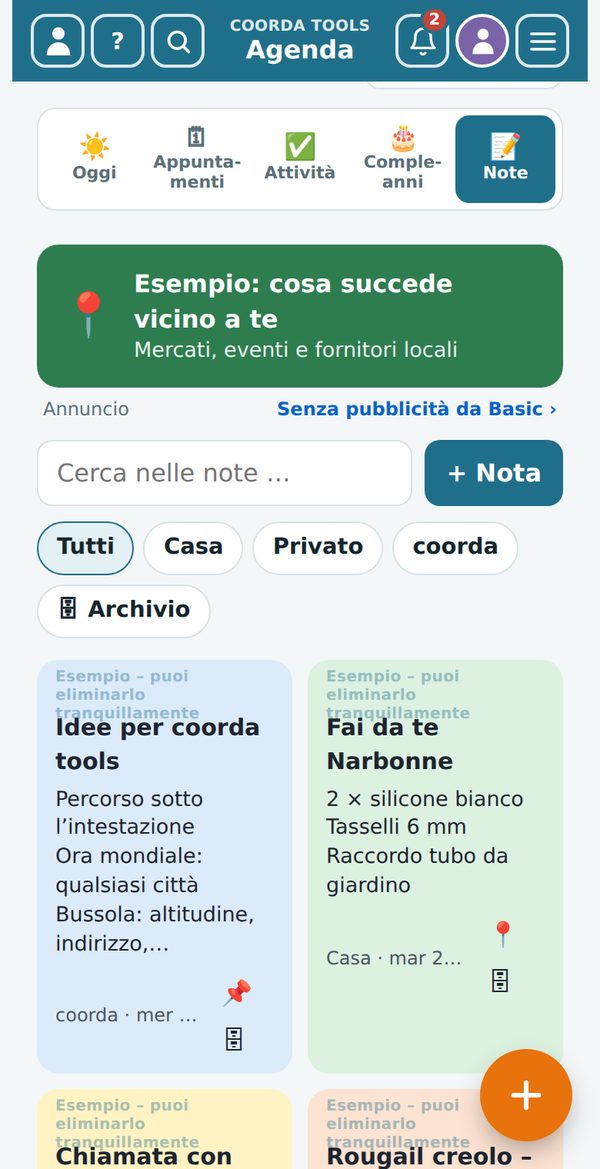
Note (gratis) – le tue note ordinate per progetto.
- «+ Nota» crea una nuova nota; scegli progetto e colore.
- 📌 fissa una nota in alto, l’archivio raccoglie quelle concluse.
- Il campo di ricerca trova ogni nota, le pillole dei progetti filtrano.
- Condividi l’intero cassetto con «👤+ Condividi».
4.2 👥 Personale
Rubrica, famiglia, idee regalo e animali.
Contatti (Plus) – la tua rubrica. I contatti con 🔗 sono collegati a un coorda ID: nome e indirizzo si aggiornano da soli. Vedi il numero di telefono solo se la persona lo condivide con te.
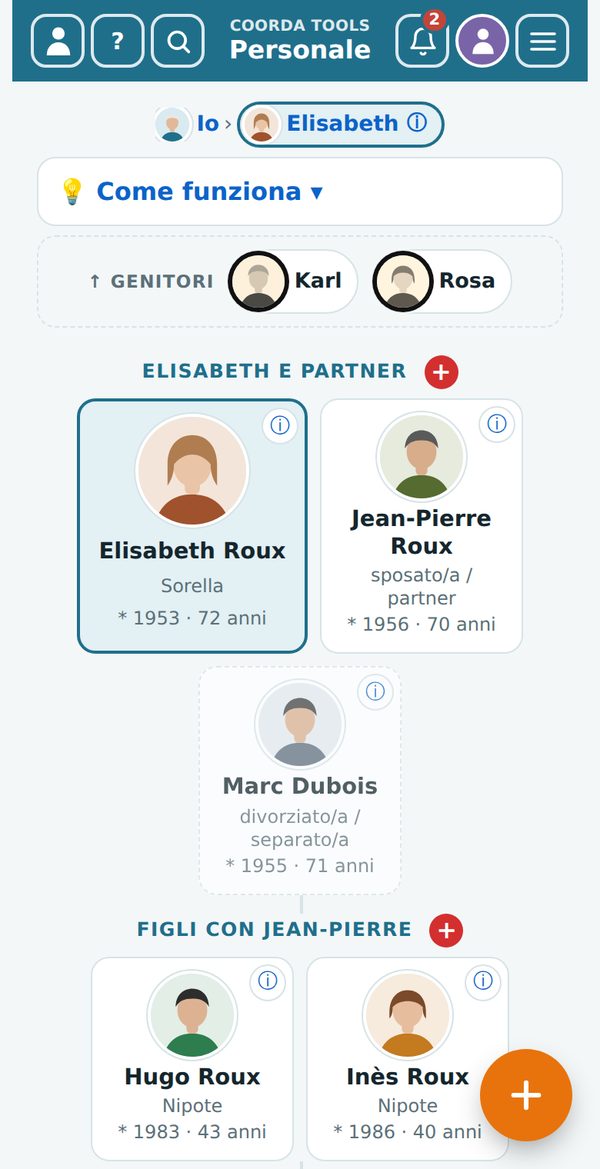
Famiglia (Plus) – la tua parentela con nomi, indirizzi, date di nascita e foto. In alto scegli «🌳 Parentela», «☰ Elenco» o «📷 Foto di famiglia».
- Parentela: vedi sempre una famiglia alla volta – la persona al centro (cornice blu) con i suoi partner, sotto i figli, in alto in piccolo i genitori. Tocca una persona e passa al centro. La riga in alto (Io › …) mostra la strada per tornare; «💡 Come funziona» spiega tutto in breve.
- + rosso: a ogni livello aggiungi direttamente un genitore, un partner, un figlio o un animale – il collegamento si crea da solo.
- Rapporto: sceglilo dall’elenco, sempre dal tuo punto di vista (sposato, divorziato, padre, suocera, figliastro…). Negli elenchi di scelta, ogni nome è seguito da rapporto e anno di nascita – così non confondi nessuno con lo stesso nome.
- Dati: luogo di nascita e di morte, luogo di sepoltura, indirizzo completo, note libere e più foto (☒ = avatar). ⓘ su una scheda mostra tutto a colpo d’occhio.
- I defunti ricevono un anello nero e – se meno di 30 anni fa – un giorno del ricordo nell’Agenda.
- «🗑 Svuota parentela», in basso, rimuove tutte le persone tranne te.
I familiari con un account coorda si collegano da soli e decidono quali loro dati vedi.
Idee regalo (Plus) – idee per persona, visibili solo a te. Tocca lo stato per farlo avanzare: idea → comprato → regalato.
Animali (Plus) – i tuoi animali con veterinario, cure, cibo e diario. Le cure ricorrenti (vaccino, sverminazione, unghie) le spunti con «Fatto»; la data successiva viene calcolata. Nel diario annoti visite dal veterinario, acquisti e momenti speciali: «+ Voce» con data, costo e foto; toccare una voce la apre per modificarla o eliminarla.
4.3 🏠 Casa
Inventario, lista della spesa, beni e lista dei desideri – ciò che sta finendo va nella lista.
Inventario (Plus) – contare le scorte e ordinare le collezioni (per esempio CD o vinili). Le scorte hanno una quantità e un minimo. Con − e + tieni il conto. Se una scorta scende sotto il minimo, finisce nella lista della spesa.
Lista della spesa (gratis) – ordinata per reparti (frutta e verdura, carne, latticini …) nell’ordine del tuo negozio. In negozio spunti; chi condivide la lista con te lo vede subito.
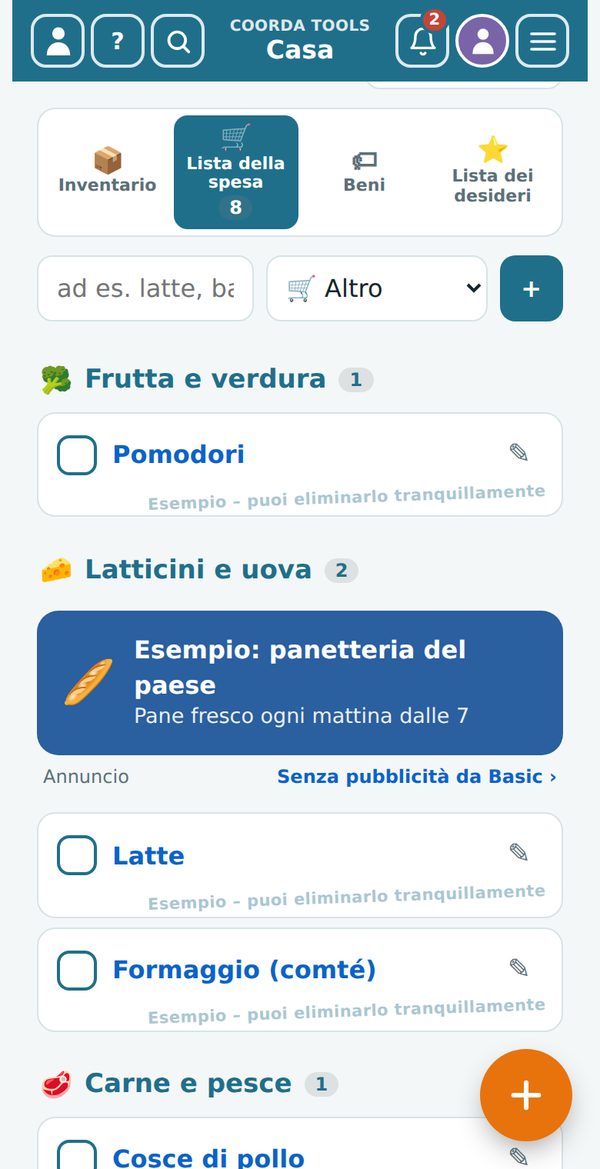
Beni (Plus) – apparecchi e prodotti con numero di serie, data e prezzo d’acquisto, foto e garanzia. La fine della garanzia compare in «Oggi» 30 giorni prima. Conserva fattura e istruzioni in File. Per l’assicurazione puoi stampare l’elenco con i valori d’acquisto come riepilogo.
Lista dei desideri (Plus) – ciò che desideri. Condividi la lista, per esempio prima del tuo compleanno: gli altri possono prenotare dei desideri, tu non vedi le prenotazioni – la sorpresa resta. «Comprato» sposta l’articolo nei Beni.
4.4 🍳 Cucina e giardino
Le tue ricette, il giardino e le piante.
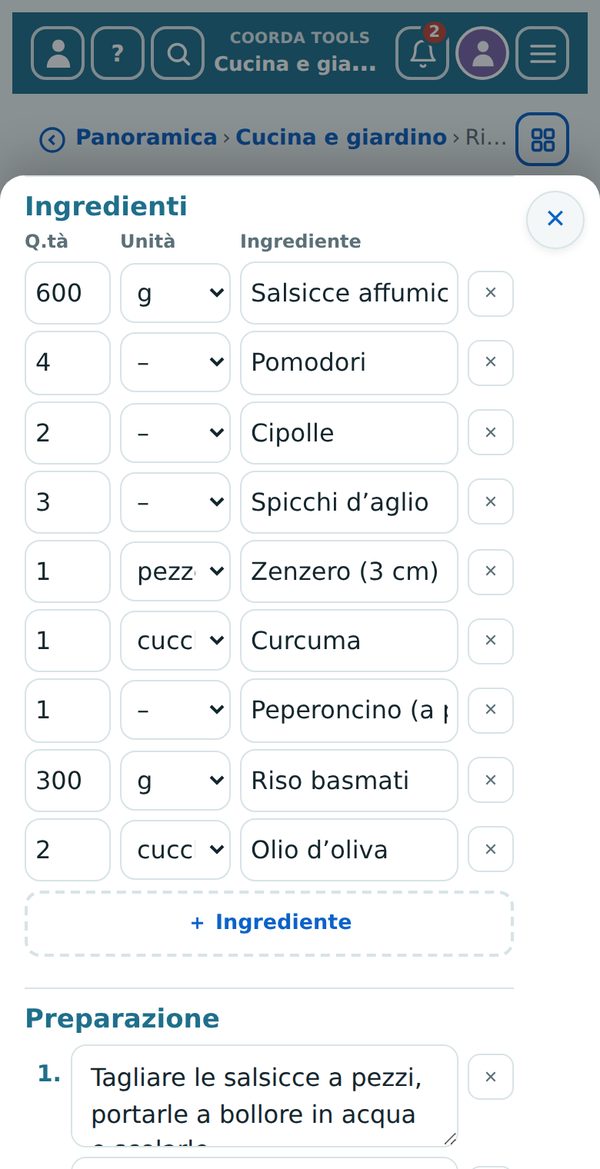
Ricette (Plus) – le tue ricette con foto. Il modulo ha due parti separate:
- Ingredienti: una riga per ingrediente con quantità · unità · ingrediente. L’unità si sceglie dall’elenco (g, kg, ml, l, cucch., cucch.ino, pezzo, pizzico, mazzetto, tazza, vasetto). «+ Ingrediente» aggiunge una riga, Invio passa alla successiva.
- Preparazione: ogni passaggio nel suo campo numerato; «+ Passaggio» ne aggiunge un altro.
- Ingredienti mancanti: nella ricetta ogni ingrediente ha una casella. È già spuntato ciò che non è né nell’inventario né nella lista della spesa. Il pulsante «🛒 Mettere … ingredienti spuntati nella lista della spesa» prende esattamente quelli – secondo il numero di porzioni scelto.
In cucina aiuta il convertitore (tazza, cup, cucch., cucch.ino).
Giardino (Plus) – aiuole, lavori durante l’anno e raccolto. I lavori seguono il mese e il clima. Con «→ Attività» un lavoro diventa un’attività nell’Agenda.
Elenco piante (Plus) – le tue piante con posizione, cure e piano di irrigazione. «Annaffiata» azzera il contatore; le piante da annaffiare possono comparire come promemoria nell’Agenda.
4.5 🚗 Veicoli
Auto, moto, bici – con manutenzione e scadenze delle revisioni.
I miei veicoli (Plus) – tutti i dati dei tuoi veicoli in un unico posto: targa, modello, alimentazione, chilometraggio, assicurazione. Conserva documenti come il libretto e la carta verde in File – in viaggio sono a portata di tocco. A un controllo, però, vale comunque l’originale.
Manutenzione e scadenze (Plus) – il libretto di manutenzione: tagliando, cambio gomme, revisione (Contrôle technique). «+ Voce nel libretto di manutenzione» registra ciò che è stato fatto. Le scadenze compaiono in «Oggi» 30 giorni prima. Le officine arrivano da Contatti, le fatture da File. Toccare una scadenza apre il veicolo con tutti i dati.
4.6 ✈️ Tempo libero e viaggi
Viaggi con tutte le prenotazioni, mete, liste bagagli e biglietti.
Viaggi (Plus) – ogni viaggio come linea del tempo: volo, alloggio, auto a noleggio, treno e ingressi, con codice di prenotazione, conferma in PDF e promemoria (check-in online, termine di cancellazione). In alto scegli «Prossimi» o «Passati». Condividi un viaggio con chi viaggia con te. Controlla anche se il tuo documento è ancora valido alla data del viaggio.
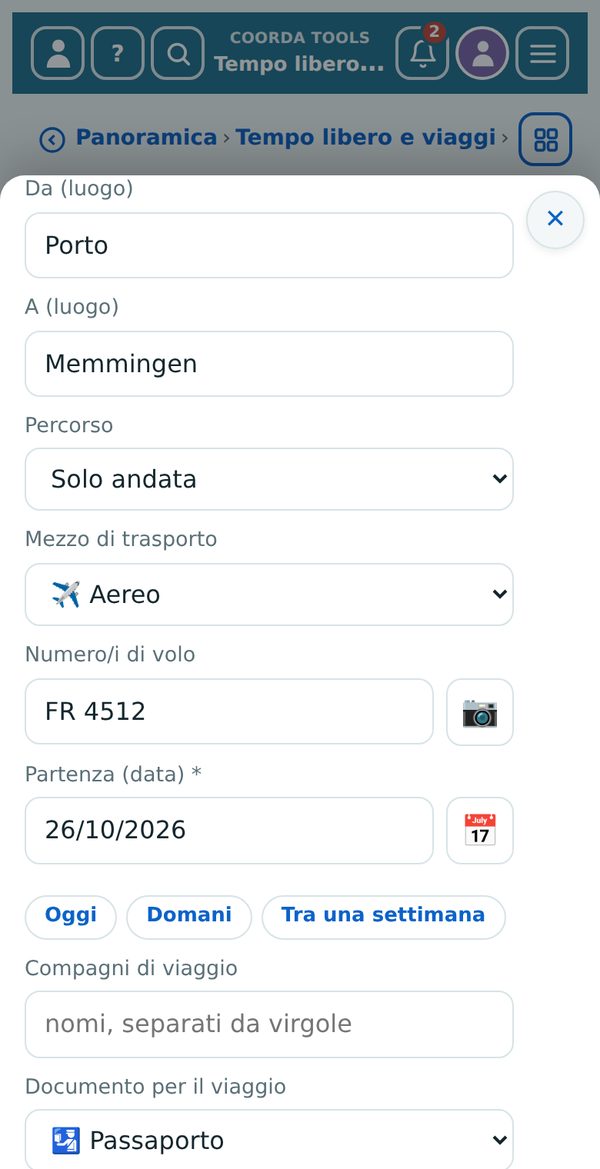
- Nuovo viaggio: nome, Da (luogo) e A (luogo), poi il percorso: «Andata e ritorno», «Andata e ritorno (verso un altro luogo)» con «Ritorno a (luogo)» oppure «Solo andata». Inoltre Mezzo di trasporto (aereo, auto, treno, autobus, nave, camper), Partenza e – tranne con «Solo andata» – Ritorno.
- Numero/i di volo: compare solo con «Aereo». 📷 accanto scansiona il biglietto; coorda AI legge numero di volo, data e percorso.
- Commento: spazio per tutto il resto; nel viaggio appare in un riquadro 💬.
- Nell’elenco si legge per esempio «✈️ Porto → Memmingen (FR 4512) · 26 ott 2026». Toccare la scheda in alto di un viaggio lo apre per la modifica; toccare una prenotazione apre la prenotazione.
Mete (Plus) – i luoghi che vorresti vedere un giorno. Un tocco li trasforma in un viaggio. I luoghi visitati restano come ricordo, con la data. Toccare una scheda apre il viaggio collegato – se non c’è ancora, la meta da modificare.
Lista bagagli (gratis) – modelli da spuntare, per esempio «Viaggio in auto» o «Spiaggia». Dopo il viaggio tocca «Azzera tutto» – la volta successiva la lista è di nuovo completa. Ci sono modelli per viaggio in aereo, fine settimana, spiaggia, viaggio in auto e 🌴 ferie annuali.
Biglietti (Plus) – concerto, teatro, museo, sport, aereo, autobus e treno, con posto e biglietto. Aggiungi l’immagine con una foto, uno screenshot o da File. Un tocco sull’immagine mostra il codice QR grande e luminoso – da scansionare all’ingresso, anche senza rete.
4.7 🧰 Utili
Calcolatrice, convertitore, traduttore, posizione, file, contratti e abbonamenti. Qui trovi anche il meteo.
Calcolatrice (gratis) – calcolatrice e semplici tabelle con formule. Un tocco su un risultato nella cronologia continua il calcolo da lì. Sul computer funziona anche la tastiera.
Convertitore (gratis) – pollici/cm, °F/°C, miglia/km, galloni/litri, misure da cucina e altro. Esempio: un televisore da 55 pollici misura 139,7 cm. Toccare un risultato copia il valore, per esempio per incollarlo in un messaggio.
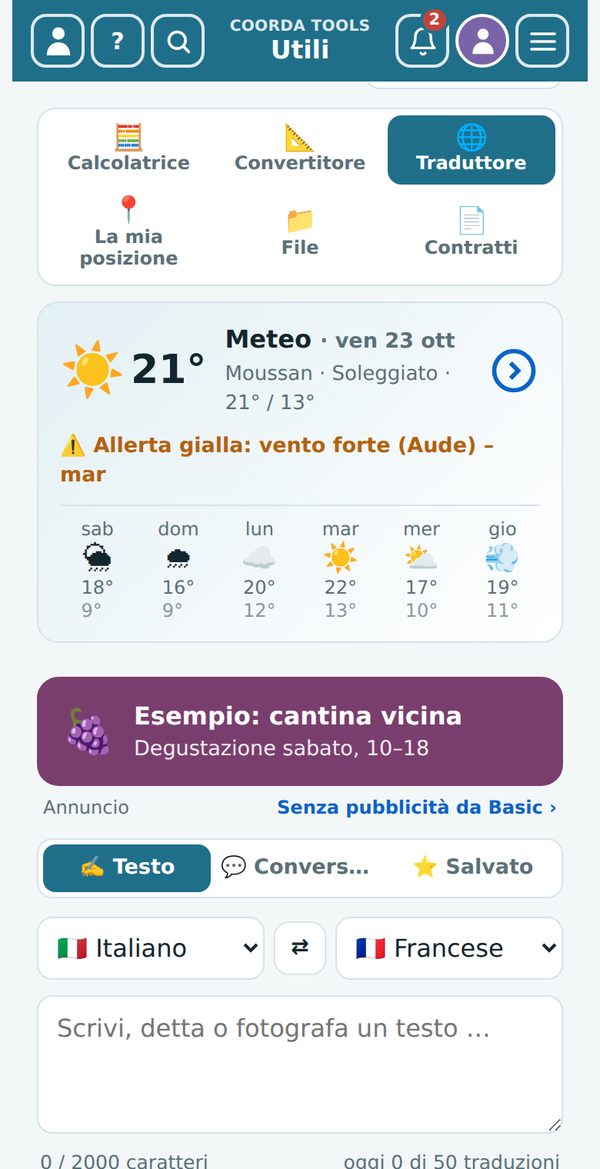
Traduttore (gratis) – tradurre testo, voce e foto (menu, cartelli, moduli) con coorda IA.
- «✍️ Testo»: inserisci il testo, scegli le lingue, «Traduci».
- «💬 Conversazione»: parlate a turno – comodo per conversare con qualcuno all’estero.
- «⭐ Salvato»: le frasi che hai salvato.
Fino a 2000 caratteri per testo e 50 traduzioni al giorno, non scalate dalle tue domande a coorda IA. La cronologia resta solo a te.
La mia posizione (gratis) – tutti i dati GPS del tuo dispositivo: indirizzo, coordinate, altitudine, precisione, Plus Code. Non viene salvato nulla finché non tocchi «Salva luogo». Comodo: salva dove hai parcheggiato e ritrova l’auto più tardi con «➜ Vai», oppure condividi la tua posizione in caso di emergenza. L’altitudine del GPS del telefono ha spesso un errore di 10–30 m.
File (Plus) – archivia documenti e foto e ritrovali in fretta. I file si possono allegare a voci di altri cassetti: una fattura a un apparecchio in Beni, il libretto a un veicolo, una foto a un’aiuola.
Contratti (Plus) – assicurazione, telefono, luce, affitto, banca, iscrizioni, abbonamenti – o un tipo di contratto tuo. L’ultimo giorno utile per la disdetta viene calcolato da durata e preavviso; «Oggi» te lo ricorda 30 giorni prima. «✉ Preparare la disdetta» scrive la lettera di disdetta.
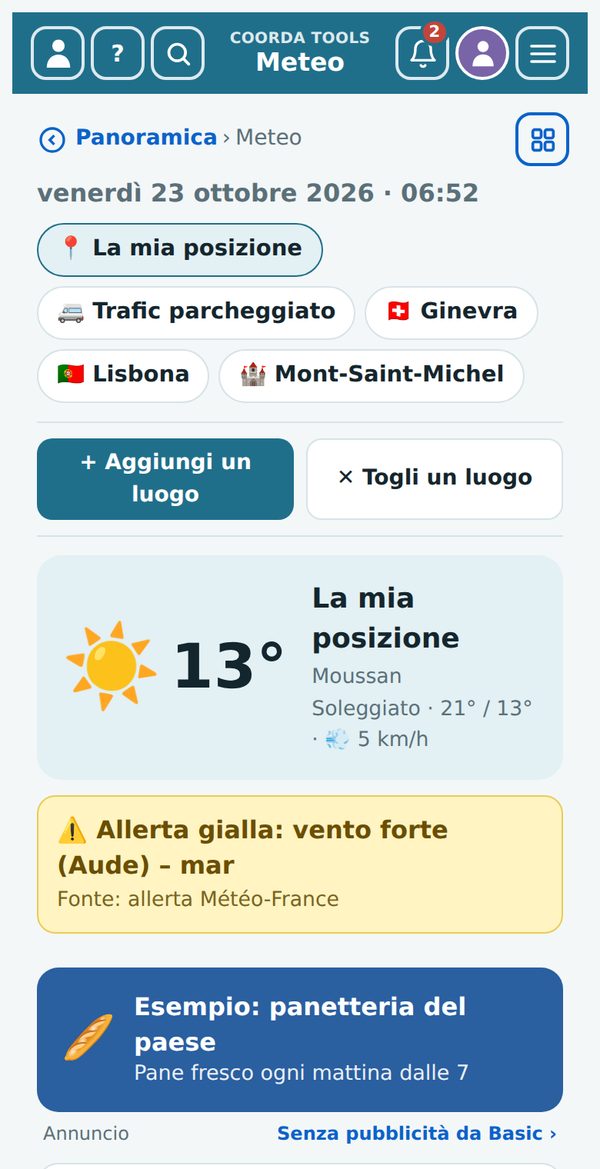
Meteo – il grande riquadro meteo sotto gli armadi e in «Utili»: meteo attuale e previsioni per la tua posizione e i tuoi luoghi, con allerte maltempo. Con un account puoi segnalare tu stesso com’è il tempo da te (dal sole splendente alla tempesta, con la temperatura) – chi guarda quel luogo vede la tua segnalazione.
4.8 🛟 Aiuti quotidiani
Orologio, timer, sveglia e ora nel mondo, registratore, video, scanner, torcia, lente, bussola e altro.
Orologio (gratis) – in alto scegli Orologio, Timer, Cronometro, Sveglia o Mondo. In Mondo puoi aggiungere qualsiasi città; il fuso orario viene scelto automaticamente. L’«🌙 Orologio da comodino» tiene acceso lo schermo con una vista scura – un tocco lo chiude.
Registratore (Plus) – registra, riascolta e fai trascrivere in testo da coorda IA con «✍️ Trascrivi». «📝 → Nota» ne fa una nota. Le registrazioni contano nel tuo spazio di archiviazione.
Video (Plus) – brevi video fino a 3 minuti con data, ora e, se vuoi, posizione GPS, per esempio come prova di un danno o di una consegna. Avvia «📷 Fotocamera», poi il pulsante rosso di registrazione.
Scanner (gratis) – «QR e codice a barre»: scansiona i codici a barre delle scorte direttamente nell’inventario o nella lista della spesa; i codici QR aprono link, dati Wi-Fi o biglietti. «Documento»: fotografa le pagine e salvale in PDF.
Luce e lente (gratis) – torcia con la luce della fotocamera (su Android in Chrome) o lo schermo bianco come luce (anche su iPhone); la lente ingrandisce tramite la fotocamera.
Bussola e altro (gratis)
- Bussola: «Avvia bussola», tieni il telefono in piano. Sotto compaiono luogo, coordinate GPS, altitudine e – se disponibile – l’indirizzo di 3 parole.
- Livella: «Avvia livella», appoggia il telefono in piano sulla superficie – la bolla al centro significa in bolla. Su iPhone il browser chiede una volta il permesso.
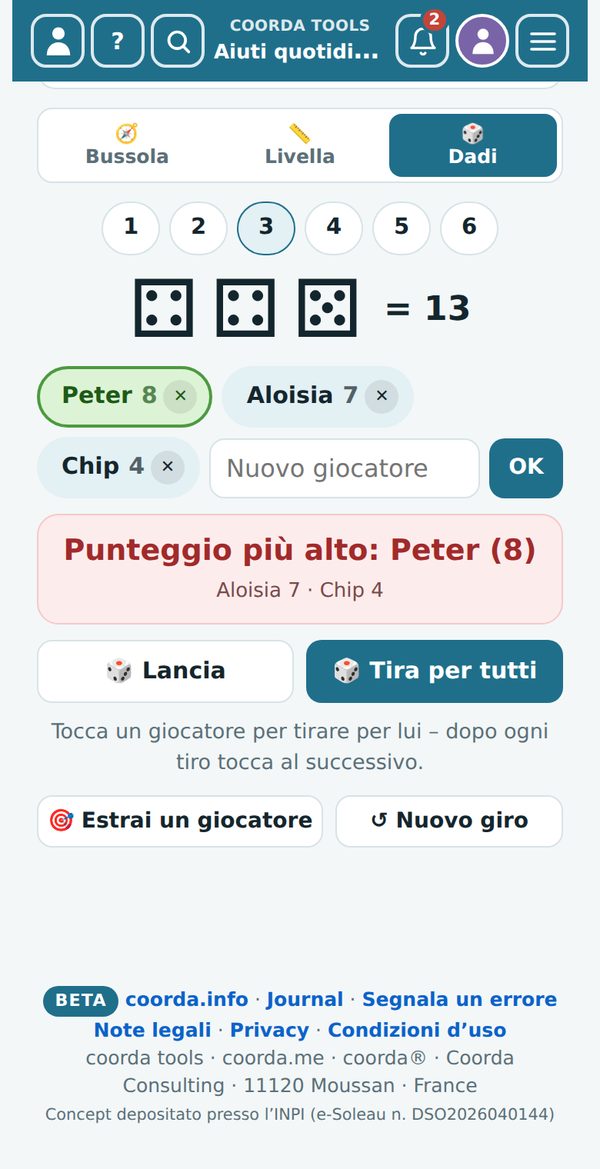
- Dadi: scegli il numero di dadi (1–6). Aggiungi i giocatori con il nome e «OK»; ✕ ne toglie uno. Tocca un giocatore (verde), poi «Lancia» tira per lui – dopo tocca automaticamente al successivo. «Tira per tutti» tira per tutti in una volta. Il riquadro rosso mostra il punteggio più alto, sotto gli altri. «Estrai un giocatore» sceglie un nome a caso (chi cucina stasera?), «↺ Nuovo giro» azzera tutti i totali.
5. 🔐 L’armadio crittografato
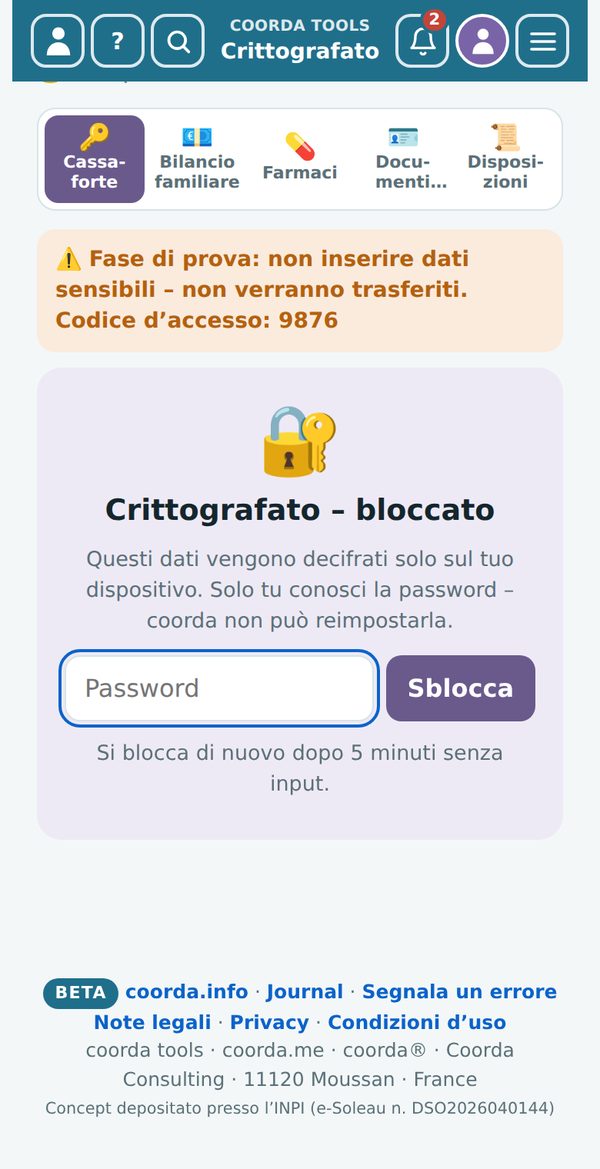
Crittografia end-to-end: questi dati vengono cifrati e decifrati solo sul tuo dispositivo. Nemmeno coorda può leggerli.
5.1 I cassetti
- Cassaforte – password e accessi.
- Bilancio familiare – entrate, uscite e saldi, senza collegamento alla banca.
- Farmaci – farmaci e piano di assunzione.
- Documenti d’identità – passaporto, carta d’identità, patente, tessere assicurative, con promemoria prima della scadenza. I viaggi controllano se il documento scelto è ancora valido alla data del viaggio.
- Disposizioni – testamento, disposizioni anticipate di trattamento, procura: cosa esiste, dove si trova l’originale, a chi rivolgersi.
5.2 Sbloccare
- Apri l’armadio «Crittografato».
- Inserisci la password dell’armadio e tocca «Sblocca».
- Dopo 5 minuti di inattività l’armadio si blocca da solo. Con «🔒» lo blocchi subito.
5.3 Da sapere
- Solo tu conosci la password. coorda non può reimpostarla. Se la dimentichi, i dati dell’armadio sono persi. Conserva la password in un luogo sicuro.
- Tre password errate bloccano l’armadio per un’ora. L’app mostra fino a quando.
- L’armadio crittografato non viene condiviso né incluso nella ricerca, e qui non c’è pubblicità.
Fase di test: al momento l’armadio crittografato è in fase di test. Per favore non inserire ancora dati sensibili – le voci della fase di test non verranno trasferite.
6. Piani, pubblicità e privacy
6.1 Quanto costa
| Piano | Cosa include | Prezzo |
|---|---|---|
| Senza account | quasi tutti gli strumenti per 14 giorni su questo dispositivo, coorda IA 3 domande al giorno, con banner pubblicitari | 0 € |
| Account gratuito | attività, note, lista della spesa, calcolatrice, convertitore, traduttore, posizione, meteo e orologio su tutti i dispositivi, coorda IA 3 domande al giorno, con banner pubblicitari | 0 € |
| coorda Plus | tutti gli strumenti, 1 GB di spazio, 150 domande a coorda IA al mese, per tutti i servizi coorda, con banner pubblicitari | 29 € all’anno più IVA |
| Basic · Boost · Pro | tutto ciò che offre coorda Plus, senza pubblicità, più offerte proprie in tutti i servizi coorda | secondo il listino prezzi su coorda.me |
Offerta di lancio: con l’account gratuito puoi usare tutti gli strumenti senza limiti, e ogni nuovo account riceve 1 mese di coorda Plus in regalo. Il tuo piano lo vedi e lo cambi in «Il mio coorda».
6.2 Pubblicità
In modalità prova, nell’account gratuito e in coorda Plus mostriamo banner di partner coorda e di attività della zona: negli elenchi più lunghi dopo la 3ª voce e poi ogni 6 voci successive. Sono scelti in base al luogo, mai in base alle tue voci, senza tracciamento, mai nell’armadio crittografato e mai come pop-up. Da Basic in su gli strumenti sono senza pubblicità.
6.3 La privacy in breve
- I tuoi dati si trovano su server nell’UE (Germania).
- Non vendiamo dati e non creiamo profili pubblicitari.
- Usiamo la tua posizione solo se lo consenti e se una funzione ne ha bisogno.
- Puoi esportare i tuoi dati in qualsiasi momento e chiudere il tuo account in «Il mio coorda».
Nel dettaglio: coorda.me/privacy (informativa sulla privacy) e coorda.me/terms (condizioni d’uso), entrambe in 8 lingue e in PDF. I link si trovano anche in fondo a ogni pagina.
7. Domande frequenti e aiuto
Mi serve un’app? No. coorda tools funzionano nel browser. Sul telefono puoi metterli nella schermata Home come un’app (vedi 2.1).
Dove vengono salvate le mie voci nella beta? Per ora solo sul tuo dispositivo, in questo browser. Il salvataggio nel tuo account coorda arriverà presto – le tue voci verranno allora trasferite. «↺ Ricomincia con i dati di esempio», nella nota beta della panoramica, cancella tutte le voci su questo dispositivo e ricomincia con gli esempi.
Cosa succede alle mie voci di prova quando mi registro? Vengono trasferite nel tuo account e compaiono su tutti i tuoi dispositivi.
Posso fare un backup dei miei dati? Sì. In «Il mio coorda» puoi esportare i tuoi dati in qualsiasi momento. Durante la fase beta ti consigliamo di salvare anche per conto tuo i dati importanti.
Ho eliminato qualcosa – è sparito? Le voci eliminate restano 30 giorni nel cestino.
Perché la bussola o la livella non funzionano? Hanno bisogno dei sensori di movimento del telefono. Su iPhone il browser chiede una volta il permesso – se è stato negato, chiudi la scheda, riapri la pagina e tocca «Consenti». I computer non hanno sensori.
Perché la torcia non funziona su iPhone? Il browser dell’iPhone non consente la luce della fotocamera. Usa «💡 Schermo come luce».
Posso usare coorda tools per la mia attività? Sì. coorda.com offre strumenti dedicati ad aziende e associazioni.
Ho trovato un errore. Nel menu ☰ → «🐞 Segnala un errore»: descrivi brevemente cosa è successo, se vuoi con il tuo indirizzo e-mail per ricevere una risposta.
Contatto Domande, idee o un problema? Scrivici tramite il modulo di contatto su coorda.me/tools o a coorda.eu@pm.me – rispondiamo nella tua lingua.
Aggiornato al: 23 ottobre 2026 · coorda tools beta
coorda tools · coorda.me · coorda®\ Coorda Consulting · Peter Sulser\ 2 Lot Gélis · 11120 Moussan · Francia\ E-mail: coorda.eu@pm.me\ Telefono: +33 6 99 90 98 24
Note legali · Privacy · Condizioni d’uso · coorda.info
coorda® è un marchio registrato (INPI). Concetto depositato presso l’INPI (e-Soleau n. DSO2026040144).